
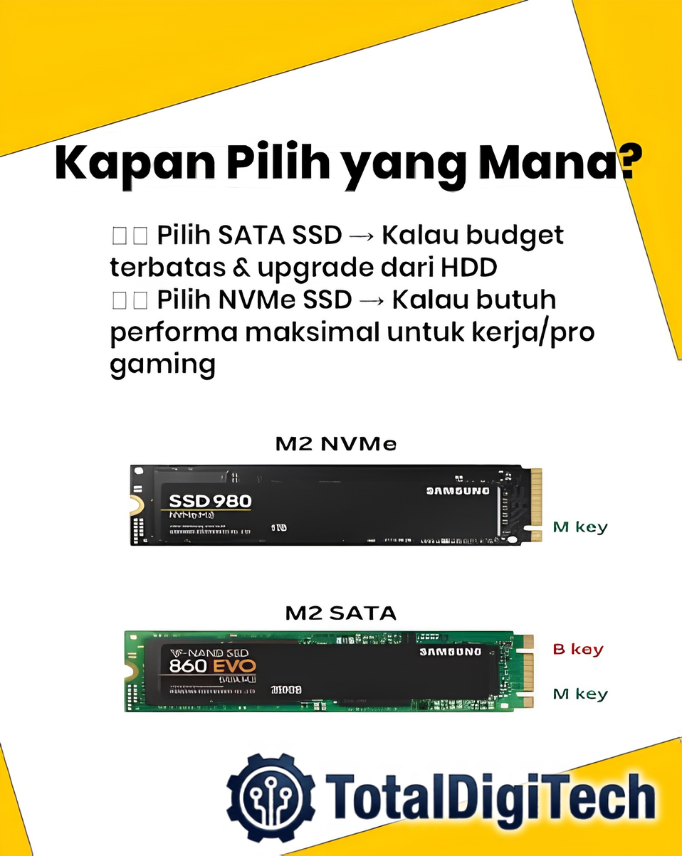
Upgrade ke SSD (Solid State Drive) adalah salah satu cara paling efektif untuk meningkatkan performa komputer. Namun, banyak pengguna yang sudah mengeluarkan uang untuk membeli SSD berkualitas tinggi, justru gagal merasakan peningkatan performa yang diharapkan, atau bahkan mengalami masalah sistem yang lebih parah.
Mengapa hal ini bisa terjadi? Sering kali, penyebabnya bukan pada hardware-nya, melainkan pada kesalahan prosedur instalasi, konfigurasi sistem yang keliru, atau kurangnya pemahaman tentang kompatibilitas. Kesalahan-kesalahan ini bisa berakibat fatal: mulai dari SSD yang tidak terdeteksi, sistem yang tidak bisa booting, performa yang tidak maksimal, hingga kerusakan data permanen.
Artikel ini akan mengulas 5 kesalahan fatal yang paling sering dilakukan saat upgrade ke SSD NVMe atau SATA, beserta solusi praktis untuk menghindarinya. Dengan memahami pitfalls ini, Anda bisa memastikan bahwa investasi upgrade storage Anda memberikan hasil yang optimal dan tanpa masalah. Buat panduan hardware, tips troubleshooting, dan ulasan teknologi lainnya, kunjungi Total Digitech.
Kesalahan 1: Tidak Memeriksa Kompatibilitas Motherboard dan Slot
Masalah yang Terjadi
Banyak pengguna membeli SSD NVMe M.2 tanpa memeriksa apakah motherboard mereka benar-benar mendukung protokol NVMe, atau hanya mendukung M.2 SATA. Ada juga yang membeli SSD PCIe 4.0 untuk motherboard yang hanya support PCIe 3.0, sehingga SSD tidak bisa berjalan pada kecepatan maksimalnya.
Dampak:
- SSD tidak terdeteksi sama sekali di BIOS
- SSD terdeteksi tapi tidak bisa digunakan sebagai boot drive
- Performa terbatas pada kecepatan SATA (550 MB/s) meskipun sudah beli NVMe
Solusi Pencegahan
- Cek Spesifikasi Motherboard: Lihat manual atau website produsen untuk memastikan:
- Apakah ada slot M.2?
- Apakah slot tersebut support NVMe (PCIe) atau hanya SATA?
- Versi PCIe berapa yang didukung (3.0, 4.0, atau 5.0)?
- Gunakan Software Pengecekan: Aplikasi seperti CPU-Z atau HWiNFO bisa memberikan informasi detail tentang chipset dan slot yang tersedia.
- Perhatikan Pembagian Bandwidth: Beberapa motherboard akan menonaktifkan port SATA tertentu ketika slot M.2 digunakan. Cek manual untuk menghindari konflik ini.
Kesalahan 2: Gagal Melakukan Migrasi OS dengan Benar atau Instalasi Ulang yang Kacau
Masalah yang Terjadi
Banyak pengguna yang hanya melakukan “copy-paste” file sistem dari HDD lama ke SSD baru, atau melakukan cloning tanpa persiapan yang tepat. Hasilnya, sistem tidak bisa booting, driver konflik, atau performa SSD tidak optimal karena partisi yang tidak sejajar (misaligned).
Dampak:
- Blue Screen of Death (BSOD) saat booting
- Sistem operasi tidak mengenali SSD sebagai drive boot
- Performa tulis SSD turun drastis karena partisi misalignment
- File sistem korup dan data hilang
Solusi Pencegahan
- Gunakan Software Cloning yang Profesional:
- Gunakan tools seperti Macrium Reflect, Acronis True Image, atau Samsung Data Migration (untuk SSD Samsung).
- Pastikan software tersebut support “intelligent sector copy” dan alignment otomatis.
- Fresh Install Lebih Disarankan:
- Untuk hasil terbaik, lakukan instalasi ulang Windows/Linux dari nol di SSD baru.
- Ini memastikan driver yang bersih, partisi yang optimal, dan tidak ada file sampah dari sistem lama.
- Backup Data Penting:
- Selalu backup data ke external drive atau cloud sebelum memulai proses migrasi.
Kesalahan 3: Lupa Mengubah Setting BIOS (AHCI/NVMe Mode dan Boot Priority)
Masalah yang Terjadi
Setelah SSD terpasang secara fisik, banyak pengguna lupa mengkonfigurasi BIOS. Motherboard default-nya sering kali masih dalam mode IDE atau RAID, bukan AHCI (untuk SATA) atau NVMe mode. Selain itu, boot priority sering kali masih mengarah ke HDD lama.
Dampak:
- SSD tidak terdeteksi di BIOS
- Sistem tetap booting dari HDD lama yang lambat
- Performa SSD tidak maksimal karena mode kontroler yang salah
- Error “No Boot Device Found”
Solusi Pencegahan
- Ubah SATA Mode ke AHCI:
- Masuk BIOS (tekan Del/F2 saat booting)
- Cari menu “SATA Configuration” atau “Storage Configuration”
- Ubah mode dari IDE/RAID menjadi AHCI
- Aktifkan NVMe Support (Jika Ada):
- Untuk motherboard lama yang butuh update BIOS untuk support NVMe booting.
- Atur Boot Priority:
- Pastikan SSD baru berada di urutan pertama dalam “Boot Option Priority”
- Untuk sistem UEFI, pastikan “Windows Boot Manager” di SSD dipilih
- Enable CSM/Legacy Mode (Jika Diperlukan):
- Beberapa SSD NVMe lama membutuhkan CSM (Compatibility Support Module) untuk bisa booting di motherboard UEFI.
Kesalahan 4: Mengabaikan Manajemen Panas (Thermal Throttling)
Masalah yang Terjadi
SSD NVMe, terutama yang berkecepatan tinggi (PCIe 4.0/5.0), menghasilkan panas yang signifikan. Banyak pengguna memasang SSD tanpa heatsink di slot yang sirkulasi udaranya buruk, atau menumpuk SSD di bawah kartu grafis yang panas.
Dampak:
- Thermal throttling: SSD otomatis menurunkan kecepatan untuk mendinginkan diri (bisa turun dari 3.500 MB/s menjadi 500 MB/s)
- Umur pakai SSD memendek karena suhu operasi yang terus-menerus tinggi (>70°C)
- Sistem menjadi tidak stabil atau crash saat transfer data berat
- Data korup akibat overheating
Solusi Pencegahan
- Gunakan Heatsink:
- Banyak motherboard modern sudah menyediakan heatsink M.2 built-in. Gunakan!
- Jika tidak ada, beli heatsink M.2 aftermarket (harga mulai Rp 50.000 – Rp 200.000).
- Perhatikan Sirkulasi Udara Casing:
- Pastikan airflow casing baik dengan fan intake dan exhaust yang seimbang.
- Jangan menumpuk kabel di area slot M.2.
- Pantau Suhu Secara Berkala:
- Gunakan software seperti HWMonitor, CrystalDiskInfo, atau Samsung Magician untuk memantau suhu SSD.
- Suhu ideal operasi SSD NVMe adalah di bawah 70°C.
- Pilih SSD dengan Efisiensi Daya Baik:
- SSD dengan proses manufaktur 12nm atau lebih kecil cenderung lebih dingin.
Kesalahan 5: Tidak Melakukan Optimasi Sistem Operasi untuk SSD
Masalah yang Terjadi
Banyak pengguna menganggap setelah SSD terpasang dan Windows terinstall, semuanya sudah beres. Padahal, ada setting spesifik yang harus diaktifkan atau dimatikan agar SSD awet dan berperforma maksimal. Misalnya, membiarkan Defrag berjalan pada SSD (yang justru merusak sel memori) atau tidak mengaktifkan TRIM.
Dampak:
- Umur pakai SSD (TBW – Terabytes Written) berkurang drastis
- Performa tulis menurun seiring waktu (write amplification)
- Wear leveling tidak berjalan optimal
- Ruang storage cepat penuh karena file temporary yang menumpuk
Solusi Pencegahan
- Aktifkan TRIM:
- TRIM membantu SSD menghapus blok data yang tidak digunakan secara efisien.
- Cek status TRIM: Buka Command Prompt sebagai Admin, ketik
fsutil behavior query DisableDeleteNotify. Jika hasilnya 0, berarti TRIM aktif.
- Matikan Defrag Otomatis untuk SSD:
- Windows 10/11 biasanya sudah pintar mendeteksi SSD dan mematikan defrag, tapi pastikan dengan mengecek di “Defragment and Optimize Drives”. SSD harusnya di-optimize dengan TRIM, bukan Defrag.
- Disable Hibernation (Opsional tapi Disarankan):
- File hiberfil.sys bisa memakan ruang besar (sama dengan ukuran RAM).
- Jika tidak pakai fitur hibernate, matikan dengan command:
powercfg /h off
- Pindahkan Page File ke Drive Lain (Jika Punya Lebih dari Satu Drive):
- Ini opsional, tapi bisa mengurangi penulisan berulang di SSD sistem.
- Sisakan Ruang Kosong (Over-Provisioning):
- Jangan isi SSD sampai 100%. Sisakan minimal 10-20% ruang kosong untuk wear leveling dan garbage collection.
- Beberapa software SSD manufacturer menyediakan fitur over-provisioning yang bisa diatur.
Kesimpulan: Persiapan dan Pengetahuan adalah Kunci
Upgrade ke SSD NVMe atau SATA bukanlah proses “pasang lalu lupa”. Kelima kesalahan fatal di atas sering kali terjadi karena kurangnya riset sebelum pembelian dan kelalaian dalam prosedur instalasi.
Dengan menghindari kesalahan-kesalahan ini—mulai dari memeriksa kompatibilitas, melakukan migrasi data dengan benar, konfigurasi BIOS yang tepat, manajemen termal yang baik, hingga optimasi sistem operasi—Anda bisa memastikan bahwa SSD baru Anda akan memberikan performa maksimal, umur pakai yang panjang, dan pengalaman komputasi yang mulus tanpa masalah.
Ingat, hardware yang bagus hanya akan optimal jika dipasang dan dikonfigurasi dengan cara yang benar. Jangan biarkan investasi upgrade Anda sia-sia hanya karena kesalahan prosedural yang sebenarnya bisa dihindari.
Untuk panduan instalasi hardware langkah demi langkah, tips troubleshooting sistem, dan rekomendasi komponen PC terbaik yang kompatibel, jangan ragu untuk mengunjungi Total Digitech — mitra terpercaya Anda dalam membangun dan mengoptimalkan sistem komputer yang handal dan berperforma tinggi.
