
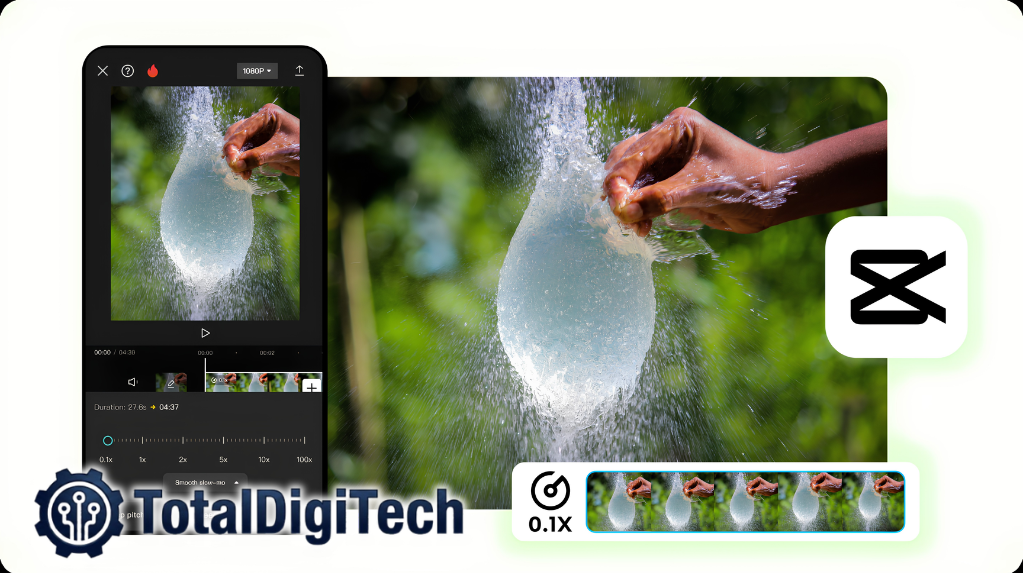
Salah satu teknik editing yang paling efektif untuk menciptakan kesan dramatis dan sinematik pada video adalah manipulasi kecepatan, khususnya efek gerak lambat (slow motion) dan gerak cepat (fast motion). Efek slow motion mampu mengubah momen biasa menjadi adegan yang memukau, sementara fast motion sangat berguna untuk memadatkan aktivitas panjang menjadi cuplikan singkat yang dinamis. Kedua teknik ini banyak digunakan dalam video olahraga, sinematografi perjalanan, konten kuliner, hingga video musik, dan kini dapat dibuat dengan mudah langsung dari ponsel menggunakan CapCut.
CapCut menyediakan fitur pengaturan kecepatan yang intuitif namun bertenaga, memungkinkan siapa saja, termasuk pemula, untuk menghasilkan efek slow motion dan fast motion yang halus dan profesional. Namun, untuk mendapatkan hasil yang benar-benar berkualitas, ada beberapa hal teknis yang perlu dipahami, terutama terkait frame rate dan cara kerja aplikasi dalam memproses perubahan kecepatan. Artikel ini menyajikan panduan langkah demi langkah yang terbukti mudah untuk membuat video slow motion dan fast motion di CapCut, lengkap dengan tips agar hasilnya mulus dan tidak patah-patah.
Memahami Konsep Dasar Kecepatan Video
Sebelum masuk ke tahapan praktis, penting untuk memahami konsep dasar di balik efek kecepatan video. Setiap video terdiri dari serangkaian gambar diam yang ditampilkan secara berurutan, dan jumlah gambar yang ditampilkan per detik disebut frame rate, biasanya diukur dalam satuan fps (frames per second). Video standar umumnya direkam pada 30fps, sementara video yang dimaksudkan untuk slow motion idealnya direkam pada frame rate lebih tinggi, seperti 60fps atau 120fps.
Ketika Anda memperlambat video, aplikasi pada dasarnya meregangkan frame yang ada untuk mengisi durasi yang lebih panjang. Jika video asli direkam pada frame rate rendah, memperlambatnya akan menghasilkan gerakan yang patah-patah karena tidak ada cukup frame untuk mengisi celah. Inilah mengapa merekam dengan frame rate tinggi sangat penting untuk slow motion yang mulus. Sebaliknya, fast motion bekerja dengan membuang atau mempercepat frame, sehingga relatif lebih mudah dilakukan tanpa mengorbankan kelancaran gerakan.
Persiapan: Rekam dengan Frame Rate yang Tepat
Kualitas efek slow motion sangat ditentukan oleh kualitas rekaman awal. Untuk hasil terbaik, atur kamera ponsel Anda agar merekam pada frame rate tinggi, minimal 60fps, atau 120fps jika tersedia. Sebagian besar ponsel modern, baik Android maupun iPhone, menyediakan opsi ini di pengaturan kamera, biasanya di bawah mode “Slow Motion” atau pengaturan resolusi dan frame rate manual.
Selain frame rate, perhatikan juga pencahayaan. Merekam pada frame rate tinggi membutuhkan lebih banyak cahaya karena setiap frame memiliki waktu paparan yang lebih singkat. Pastikan lingkungan cukup terang agar hasil rekaman tidak terlihat gelap atau berbintik. Dengan persiapan rekaman yang baik, proses editing di CapCut akan jauh lebih mudah dan hasilnya pun lebih memuaskan.
5 Langkah Membuat Slow Motion dan Fast Motion di CapCut
Berikut adalah lima langkah praktis yang terbukti mudah untuk membuat efek slow motion dan fast motion menggunakan CapCut:
1. Impor Klip ke Proyek CapCut Buka aplikasi CapCut dan ketuk “Proyek Baru” untuk memulai. Pilih klip video yang ingin Anda beri efek kecepatan dari galeri, lalu ketuk “Tambah”. Klip akan muncul di timeline editing, siap untuk diproses. Jika video Anda panjang, Anda dapat memotongnya terlebih dahulu untuk mengambil bagian spesifik yang ingin diberi efek, menggunakan fitur “Bagi” (Split) yang tersedia.
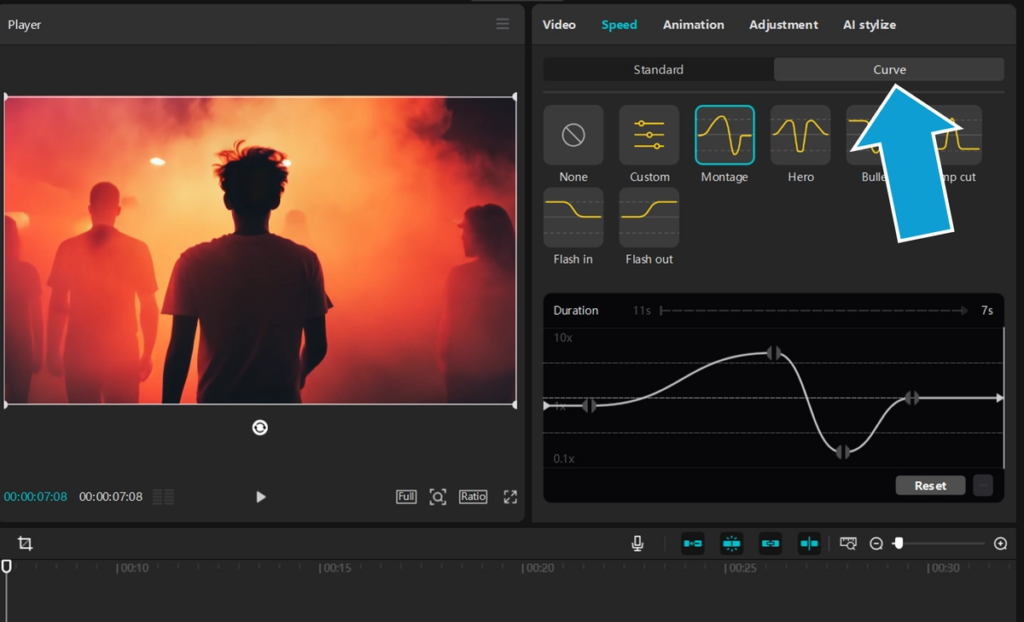
2. Buka Menu Kecepatan (Speed) Ketuk klip pada timeline hingga terpilih, lalu cari dan ketuk menu “Kecepatan” (Speed) di bilah alat bagian bawah. Di dalam menu ini, Anda akan menemukan dua opsi utama: “Normal” dan “Kurva” (Curve). Opsi Normal menerapkan perubahan kecepatan yang seragam pada seluruh klip, sementara opsi Kurva memungkinkan variasi kecepatan yang lebih dinamis dalam satu klip.
3. Pilih Mode Normal untuk Perubahan Seragam Untuk membuat slow motion atau fast motion sederhana yang konsisten, pilih mode “Normal”. Geser pengatur kecepatan ke kiri untuk memperlambat video (di bawah 1x, misalnya 0.5x untuk setengah kecepatan) atau ke kanan untuk mempercepat (di atas 1x, misalnya 2x atau 4x). CapCut akan menampilkan estimasi durasi baru klip secara real-time, sehingga Anda dapat menyesuaikan dengan tepat sesuai kebutuhan.
4. Gunakan Mode Kurva untuk Efek Dinamis Jika Anda menginginkan efek yang lebih sinematik, seperti video yang bergerak normal lalu tiba-tiba melambat pada momen tertentu, gunakan mode “Kurva”. CapCut menyediakan beberapa preset seperti “Montage”, “Hero”, dan “Bullet” yang dapat langsung dipakai, atau Anda dapat memilih “Kustom” untuk mengatur titik kecepatan secara manual. Tambahkan titik pada kurva dan atur tinggi-rendahnya untuk menentukan cepat-lambat gerakan di bagian tertentu klip. Teknik ini sangat efektif untuk menciptakan transisi dramatis yang menarik perhatian penonton.
5. Aktifkan Smooth Slow-Mo dan Ekspor Untuk mengatasi masalah gerakan patah-patah pada slow motion, CapCut menyediakan fitur “Smooth Slow-Mo” yang menggunakan teknologi optical flow untuk menghasilkan frame perantara secara artifisial. Setelah mengatur kecepatan, aktifkan opsi ini dan pilih kualitas pemrosesan yang diinginkan. Fitur ini akan membuat gerakan lambat terlihat jauh lebih halus, bahkan pada video yang direkam dengan frame rate standar. Setelah selesai, ketuk ikon ekspor di pojok kanan atas, atur resolusi dan frame rate keluaran, lalu simpan video Anda.
Tips Lanjutan untuk Hasil Lebih Profesional
Selain lima langkah dasar di atas, ada beberapa tips lanjutan yang dapat meningkatkan kualitas video Anda. Pertama, kombinasikan slow motion dengan musik yang memiliki beat yang sesuai, lalu sinkronkan momen perlambatan dengan ketukan musik untuk efek yang lebih dramatis. Kedua, gunakan fast motion untuk bagian transisi atau adegan yang kurang penting, dan simpan slow motion untuk momen puncak agar kontrasnya terasa. Ketiga, perhatikan audio, karena memperlambat video juga akan memperlambat suara, yang sering kali terdengar tidak natural. Pertimbangkan untuk memisahkan audio dan menggantinya dengan musik latar.
Kesalahan Umum yang Perlu Dihindari
Beberapa kesalahan yang sering dilakukan pemula antara lain memperlambat video yang direkam pada frame rate rendah tanpa mengaktifkan fitur Smooth Slow-Mo, sehingga hasilnya patah-patah. Kesalahan lain adalah menggunakan efek kecepatan secara berlebihan pada seluruh video, yang justru membuat penonton bosan. Mengatur kecepatan tanpa memperhatikan sinkronisasi audio juga dapat menghasilkan video yang terasa janggal. Dengan menghindari kesalahan-kesalahan ini, video Anda akan terlihat lebih halus dan profesional.
Kesimpulan
Membuat video slow motion dan fast motion di CapCut terbukti mudah dan dapat dikuasai oleh siapa saja dengan pemahaman yang tepat tentang konsep kecepatan dan frame rate. Dengan mengikuti lima langkah sistematis yang telah diuraikan, mulai dari mengimpor klip hingga mengaktifkan fitur penghalus gerakan, Anda dapat menghasilkan video sinematik berkualitas tinggi langsung dari ponsel. Kuncinya terletak pada persiapan rekaman yang baik dan penguasaan fitur kecepatan, baik mode Normal maupun Kurva.
Seiring dengan terus meningkatnya standar kualitas konten di media sosial, keterampilan memanipulasi kecepatan video akan menjadi nilai tambah yang signifikan bagi setiap kreator. Untuk tutorial editing lanjutan, ulasan aplikasi, dan tips teknologi terbaru yang dapat membantu Anda menghasilkan konten yang lebih memukau, kunjungi laman resmi Total DigiTech dan teruslah bereksperimen untuk mengasah kreativitas Anda di dunia digital.
