
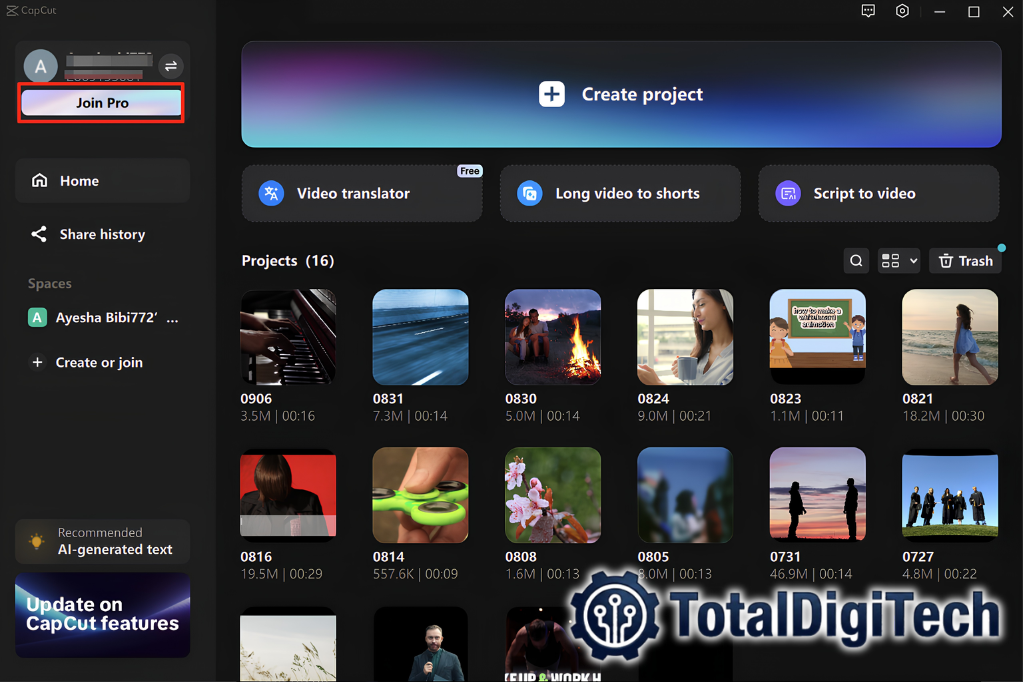
CapCut telah menjelma menjadi salah satu aplikasi editing video paling populer di kalangan kreator konten, pelaku usaha, hingga pengguna kasual yang ingin mempercantik video mereka. Dengan antarmuka yang intuitif dan koleksi fitur yang terus bertambah, aplikasi besutan ByteDance ini menawarkan kemampuan yang nyaris setara dengan perangkat lunak editing profesional, namun tetap mudah dioperasikan langsung dari ponsel. Sayangnya, banyak pemula yang hanya memanfaatkan sebagian kecil dari potensi CapCut, biasanya sebatas memotong klip, menambahkan musik, lalu mengekspor video begitu saja.
Padahal, di balik tampilan sederhananya, CapCut menyimpan sejumlah fitur canggih yang dapat mengangkat kualitas video Anda ke level yang jauh lebih tinggi. Fitur-fitur ini sering kali terlewat karena letaknya yang tidak terlalu mencolok atau karena pengguna belum menyadari keberadaannya. Menguasai fitur-fitur tersembunyi ini bukan hanya akan membuat hasil editing terlihat lebih profesional, tetapi juga menghemat waktu dan tenaga dalam proses produksi konten. Artikel ini mengupas tujuh fitur CapCut yang wajib Anda ketahui dan manfaatkan, disusun khusus agar mudah dipahami bahkan oleh mereka yang baru memulai perjalanan di dunia editing video.
1. Keterangan Otomatis (Auto Captions)
Fitur pertama yang sering terlewat namun sangat berharga adalah Keterangan Otomatis atau Auto Captions. Di era ketika sebagian besar pengguna media sosial menonton video tanpa suara, kehadiran subtitle menjadi sangat krusial untuk memastikan pesan Anda tetap tersampaikan. CapCut memanfaatkan teknologi pengenalan suara berbasis kecerdasan buatan untuk menghasilkan subtitle secara otomatis dari audio dalam video Anda.
Untuk menggunakannya, cukup ketuk menu “Teks” lalu pilih “Keterangan Otomatis”. Aplikasi akan memproses audio dan menampilkan teks yang tersinkronisasi dengan ucapan dalam video. Anda kemudian dapat mengedit teks tersebut untuk memperbaiki kesalahan, serta menyesuaikan gaya font, warna, dan animasi agar sesuai dengan estetika video. Fitur ini sangat menghemat waktu dibandingkan harus mengetik subtitle secara manual, terutama untuk video berdurasi panjang.
2. Animasi Keyframe
Keyframe adalah salah satu fitur paling kuat yang sering diabaikan pemula karena terkesan rumit. Padahal, keyframe memungkinkan Anda membuat animasi gerakan yang halus pada hampir semua elemen dalam video, mulai dari teks, stiker, hingga klip itu sendiri. Dengan keyframe, Anda dapat menciptakan efek zoom dramatis, gerakan geser yang dinamis, atau transisi antar elemen yang terlihat profesional.
Cara kerjanya cukup sederhana: Anda menentukan titik awal dan titik akhir sebuah perubahan, lalu CapCut akan otomatis menghitung gerakan di antara kedua titik tersebut. Misalnya, untuk membuat efek zoom perlahan pada foto, tambahkan keyframe di awal klip dengan skala normal, lalu tambahkan keyframe di akhir dengan skala yang lebih besar. Hasilnya adalah gerakan zoom yang mulus tanpa perlu perangkat lunak khusus. Menguasai keyframe akan membuka banyak kemungkinan kreatif dalam editing Anda.
3. Chroma Key dan Hapus Latar
Fitur Chroma Key, atau yang sering dikenal dengan istilah green screen, memungkinkan Anda menghapus warna tertentu dari video untuk menggantinya dengan latar belakang lain. CapCut juga menyediakan fitur “Hapus Latar” (Remove Background) yang dapat menghilangkan latar belakang video secara otomatis tanpa memerlukan layar hijau, berkat teknologi pemrosesan gambar yang canggih.
Fitur ini sangat berguna untuk membuat efek visual kreatif, seperti menempatkan diri Anda di lokasi yang berbeda, membuat presentasi dengan latar belakang dinamis, atau menggabungkan beberapa elemen video secara artistik. Untuk hasil terbaik dengan Chroma Key, pastikan warna yang dihapus kontras dengan objek utama dan pencahayaan cukup merata. Sementara itu, fitur Hapus Latar otomatis bekerja paling baik pada video dengan subjek manusia yang jelas terpisah dari latar belakangnya.
4. Kurva Kecepatan (Speed Curve)
Berbeda dengan pengaturan kecepatan biasa yang menerapkan perubahan seragam pada seluruh klip, fitur Kurva Kecepatan (Speed Curve) memungkinkan Anda mengatur variasi kecepatan dalam satu klip secara dinamis. Anda dapat membuat video yang bergerak cepat lalu melambat secara tiba-tiba, atau sebaliknya, menciptakan efek dramatis yang sering terlihat pada video sinematik dan konten olahraga.
CapCut menyediakan beberapa preset kurva seperti “Montage”, “Hero”, dan “Bullet” yang dapat langsung digunakan, atau Anda dapat membuat kurva kustom sesuai keinginan. Fitur ini sangat efektif untuk menonjolkan momen-momen penting dalam video, misalnya memperlambat gerakan saat adegan puncak dan mempercepat bagian transisi. Penguasaan kurva kecepatan akan memberikan sentuhan profesional yang membedakan video Anda dari konten biasa.
5. Overlay dan Picture-in-Picture
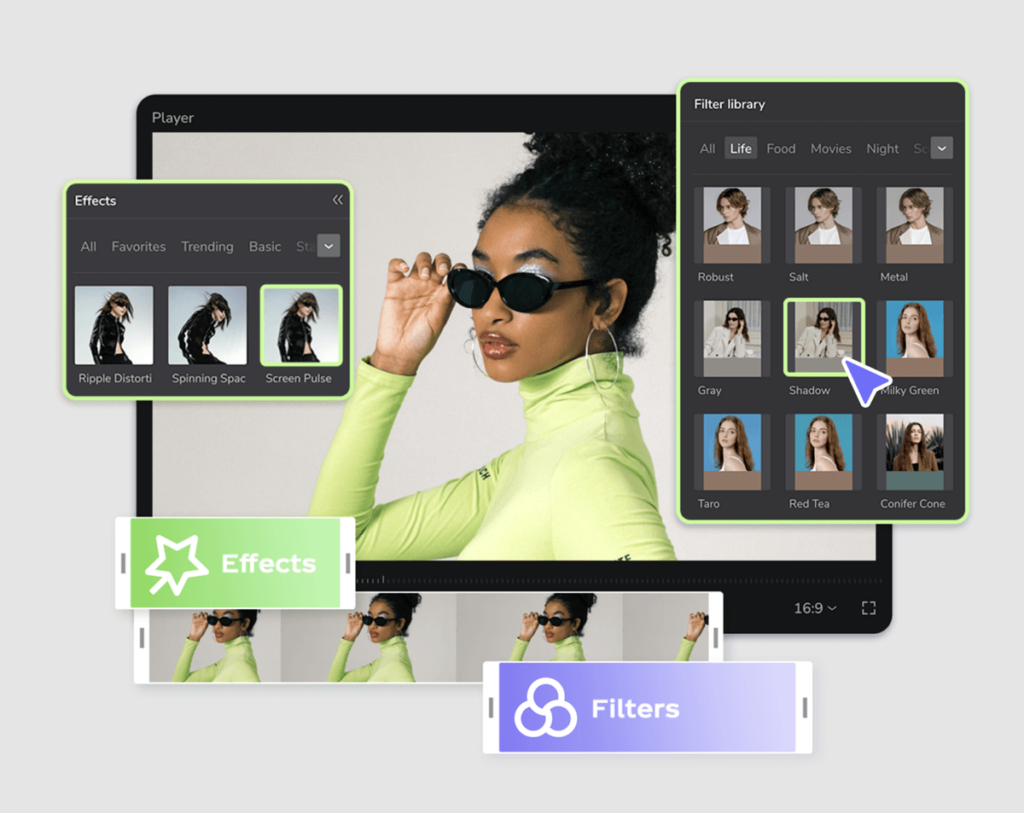
Fitur Overlay memungkinkan Anda menambahkan lapisan video atau gambar di atas klip utama, membuka peluang kreatif yang sangat luas. Dengan overlay, Anda dapat membuat efek picture-in-picture, menampilkan reaksi di sudut layar, menambahkan elemen grafis bergerak, atau menggabungkan dua adegan secara bersamaan. Fitur ini sering digunakan oleh kreator konten untuk membuat video yang lebih interaktif dan informatif.
Untuk menggunakan overlay, ketuk menu “Overlay” lalu “Tambahkan Overlay”, dan pilih media yang ingin ditambahkan. Anda dapat mengatur posisi, ukuran, dan transparansi lapisan overlay, serta menerapkan mode perpaduan (blend mode) untuk efek visual tertentu. Kombinasi overlay dengan keyframe dan animasi dapat menghasilkan komposisi video yang sangat menarik dan profesional.
6. Text-to-Speech dan Efek Suara
Fitur Text-to-Speech memungkinkan Anda mengubah teks menjadi suara narasi otomatis, sangat berguna bagi kreator yang tidak ingin menggunakan suara sendiri atau membutuhkan narasi tambahan dalam video. CapCut menyediakan berbagai pilihan suara dengan karakter yang berbeda, mulai dari yang formal hingga yang lebih santai, sehingga Anda dapat memilih yang paling sesuai dengan tone konten Anda.
Selain itu, fitur Efek Suara (Voice Effects) memungkinkan Anda memodifikasi suara rekaman, misalnya membuatnya terdengar seperti robot, chipmunk, atau menambahkan gema. Fitur-fitur audio ini sering terlewat oleh pemula yang terlalu fokus pada aspek visual, padahal audio yang baik dapat meningkatkan kualitas video secara keseluruhan dan membuat penonton lebih betah menyimak konten Anda.
7. Template dan AutoCut
Bagi pemula yang ingin hasil cepat tanpa harus mengedit dari nol, fitur Template dan AutoCut adalah penyelamat. CapCut menyediakan ribuan template siap pakai yang dibuat oleh kreator lain, lengkap dengan transisi, musik, dan efek yang sudah tersinkronisasi. Anda cukup memilih template, mengganti foto atau video dengan milik sendiri, dan aplikasi akan otomatis menyesuaikan hasilnya.
Fitur AutoCut bekerja dengan cara yang mirip: Anda memilih beberapa klip, dan CapCut akan secara otomatis menyusunnya menjadi video yang menarik dengan musik dan efek yang sesuai. Meskipun menggunakan template, Anda tetap dapat melakukan penyesuaian agar hasilnya tidak terlihat pasaran. Fitur ini sangat ideal untuk membuat konten dengan cepat, terutama ketika Anda membutuhkan inspirasi atau sedang terburu-buru.
Tips Memaksimalkan Fitur CapCut
Untuk mendapatkan hasil terbaik, ada beberapa tips yang dapat Anda terapkan. Pertama, jangan ragu untuk bereksperimen dan mengombinasikan beberapa fitur sekaligus, misalnya menggabungkan keyframe dengan overlay dan kurva kecepatan. Kedua, selalu perhatikan keseimbangan antara kreativitas dan kejelasan pesan, jangan sampai efek yang berlebihan justru mengganggu penonton. Ketiga, manfaatkan fitur pratinjau untuk melihat hasil sebelum mengekspor, dan tonton ulang video secara menyeluruh untuk memastikan semuanya terlihat halus.
Kesalahan Umum yang Perlu Dihindari
Beberapa kesalahan yang sering dilakukan pemula antara lain menggunakan terlalu banyak efek secara bersamaan sehingga video terlihat ramai dan tidak fokus, mengabaikan kualitas audio, serta tidak menyesuaikan rasio aspek dengan platform tujuan. Menghindari kesalahan-kesalahan ini akan membuat video Anda terlihat lebih rapi dan profesional, serta lebih nyaman ditonton oleh audiens.
Kesimpulan
CapCut adalah aplikasi editing video yang jauh lebih bertenaga daripada yang disadari oleh banyak pemula. Dengan menguasai tujuh fitur wajib yang telah diuraikan, mulai dari keterangan otomatis hingga template siap pakai, Anda dapat menghasilkan video berkualitas profesional langsung dari ponsel tanpa perlu perangkat lunak mahal. Kuncinya terletak pada kemauan untuk mengeksplorasi dan berlatih secara konsisten.
Seiring dengan terus berkembangnya tren konten video, keterampilan editing yang mumpuni akan menjadi aset yang semakin berharga. Untuk ulasan aplikasi, tutorial teknologi, dan tips digital terbaru yang dapat membantu Anda mengoptimalkan perangkat dan produktivitas, kunjungi laman resmi Total DigiTech dan teruslah mengasah keterampilan kreatif Anda di era digital yang dinamis ini.
