
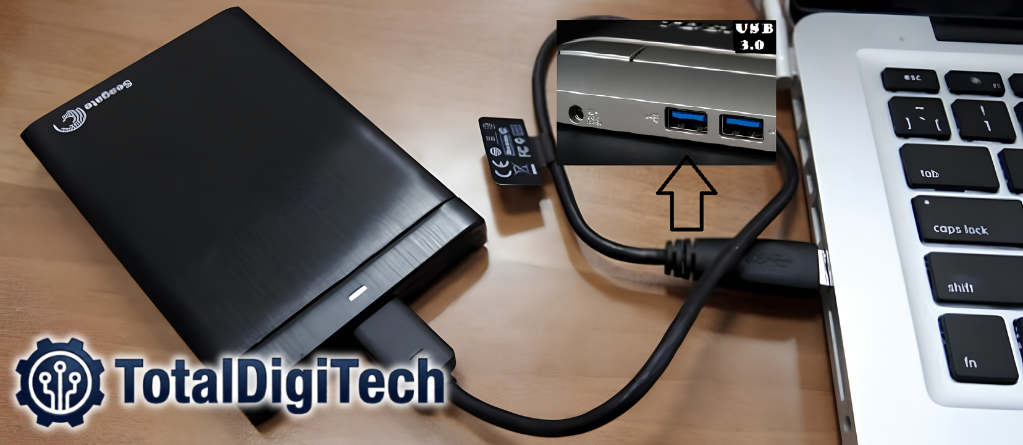
Di antara berbagai metode perlindungan data, backup ke hardisk eksternal tetap menjadi salah satu pilihan paling populer dan masuk akal bagi mayoritas pengguna komputer. Alasannya sederhana: metode ini terjangkau, relatif mudah dilakukan, dan memberikan Anda kontrol penuh atas salinan data tanpa ketergantungan pada koneksi internet atau layanan pihak ketiga. Sebuah hardisk eksternal dengan kapasitas yang memadai dapat menjadi penyelamat ketika hard disk internal gagal, file terhapus tidak sengaja, atau sistem mengalami kerusakan.
Meskipun demikian, banyak pengguna yang masih ragu atau bahkan salah dalam melakukan backup ke hardisk eksternal, entah karena tidak tahu harus mulai dari mana, atau karena melakukan kesalahan yang justru mengurangi efektivitas backup itu sendiri. Artikel ini menyajikan tutorial langkah demi langkah yang terbukti mudah dan aman untuk melakukan backup data ke hardisk eksternal, disusun agar dapat diikuti bahkan oleh mereka yang belum pernah melakukannya sama sekali. Dengan mengikuti panduan ini, Anda dapat membangun fondasi perlindungan data yang solid dalam waktu singkat.
Persiapan: Memilih Hardisk Eksternal yang Tepat
Sebelum memulai proses backup, langkah persiapan yang paling penting adalah memilih hardisk eksternal yang sesuai. Ada beberapa pertimbangan utama. Pertama, kapasitas; pilih kapasitas yang setidaknya dua kali lebih besar dari total data yang ingin Anda backup, untuk mengakomodasi pertumbuhan data di masa depan dan memberikan ruang untuk backup berganda. Kedua, jenis media; hard disk drive (HDD) eksternal menawarkan kapasitas besar dengan harga terjangkau, sementara solid state drive (SSD) eksternal lebih cepat, lebih tahan guncangan, namun lebih mahal per gigabyte. Ketiga, antarmuka koneksi; pastikan hardisk mendukung USB 3.0 atau lebih baru untuk kecepatan transfer yang baik.
Untuk kebanyakan pengguna rumahan, HDD eksternal dengan kapasitas 1 hingga 4 terabyte sudah lebih dari cukup dan merupakan pilihan yang sangat ekonomis. Jika Anda bekerja dengan file berukuran besar seperti video dan membutuhkan kecepatan tinggi, SSD eksternal layak dipertimbangkan meskipun dengan biaya lebih tinggi.
7 Langkah Backup Data ke Hardisk Eksternal
Berikut adalah tujuh langkah praktis yang terbukti mudah dan aman untuk melakukan backup data ke hardisk eksternal:
1. Hubungkan dan Kenali Hardisk Eksternal Anda Langkah pertama adalah menghubungkan hardisk eksternal ke komputer menggunakan kabel USB yang disediakan. Pada sebagian besar kasus, sistem operasi akan secara otomatis mendeteksi perangkat dan menyiapkannya untuk digunakan. Di Windows, hardisk akan muncul di File Explorer sebagai drive baru dengan huruf drive yang ditentukan otomatis. Di macOS, hardisk akan muncul di desktop dan Finder. Jika hardisk tidak terdeteksi, coba port USB lain atau periksa apakah kabel berfungsi dengan baik. Pastikan juga hardisk mendapatkan daya yang cukup, terutama untuk HDD berukuran besar yang mungkin memerlukan adaptor daya tambahan.
2. Format Hardisk Jika Diperlukan Hardisk eksternal baru biasanya sudah diformat dari pabrik, namun ada kalanya Anda perlu memformatnya, terutama jika hardisk sebelumnya digunakan di sistem operasi yang berbeda. Format menentukan bagaimana data disimpan dan dibaca oleh sistem operasi. Untuk pengguna Windows, format NTFS adalah pilihan standar yang optimal. Untuk pengguna yang perlu menggunakan hardisk di antara Windows dan macOS, format exFAT adalah pilihan yang baik karena kompatibel dengan keduanya. Perlu diingat bahwa proses format akan menghapus seluruh data yang ada di hardisk, jadi pastikan tidak ada data penting sebelum melakukannya. Di Windows, format dapat dilakukan melalui klik kanan pada drive lalu pilih “Format”. Di macOS, gunakan aplikasi Disk Utility.
3. Pilih Metode Backup yang Sesuai Ada beberapa metode backup yang dapat Anda pilih, masing-masing dengan kelebihan tersendiri. Untuk pengguna Windows, fitur bawaan File History adalah pilihan yang sangat mudah; fitur ini secara otomatis menyimpan salinan file di folder-folder penting ke hardisk eksternal. Untuk pengguna macOS, Time Machine menawarkan pengalaman backup yang sangat elegan dan otomatis. Jika Anda menginginkan kontrol lebih atau fitur tambahan seperti backup image sistem lengkap, software pihak ketiga seperti Veeam Agent, AOMEI Backupper, atau Macrium Reflect dapat menjadi pilihan. Untuk backup sederhana, Anda bahkan dapat menyalin file secara manual dengan drag-and-drop, meskipun metode ini kurang praktis untuk dilakukan secara rutin.
4. Tentukan Data dan Folder yang Akan Dibackup Tidak semua data memiliki tingkat kepentingan yang sama, dan mengidentifikasi data prioritas adalah langkah bijak untuk menghemat ruang dan waktu. Fokuskan backup pada data yang benar-benar berharga dan sulit atau tidak mungkin digantikan, seperti dokumen pekerjaan, foto dan video pribadi, file proyek kreatif, serta database penting. File sistem dan aplikasi umumnya tidak perlu dibackup karena dapat diinstal ulang, kecuali Anda menggunakan metode backup image lengkap yang mencakup seluruh sistem. Buatlah daftar folder prioritas ini agar proses backup lebih terarah dan efisien.
5. Atur Jadwal Backup Otomatis Kekuatan utama dari backup terletak pada konsistensinya, dan cara terbaik untuk memastikan konsistensi adalah dengan mengotomatiskannya. Baik File History, Time Machine, maupun sebagian besar software backup pihak ketiga mendukung fitur penjadwalan otomatis. Atur jadwal backup sesuai kebutuhan Anda; untuk data yang sering berubah, backup harian adalah ideal, sementara untuk data yang jarang berubah, backup mingguan mungkin sudah cukup. Dengan backup otomatis, Anda tidak perlu lagi mengingat-ingat kapan terakhir kali melakukan backup, dan perlindungan data berjalan di latar belakang tanpa mengganggu aktivitas Anda.
6. Verifikasi Hasil Backup Langkah yang sering diabaikan namun sangat krusial adalah memverifikasi bahwa backup benar-benar berhasil dan data dapat dipulihkan. Setelah proses backup selesai, luangkan waktu untuk membuka beberapa file dari hardisk eksternal dan memastikan isinya sesuai dengan aslinya. Beberapa software backup menyediakan fitur verifikasi otomatis yang memeriksa integritas file backup. Jangan sampai Anda baru menyadari bahwa backup gagal atau korup ketika Anda benar-benar membutuhkannya. Verifikasi berkala, misalnya sebulan sekali, adalah kebiasaan baik yang memberikan ketenangan pikiran.
7. Simpan Hardisk dengan Aman dan Uji Restore Backup hanya berguna jika media penyimpanannya aman dan proses pemulihan dapat dilakukan. Simpan hardisk eksternal di tempat yang aman, jauh dari risiko fisik seperti jatuh, terkena air, atau suhu ekstrem. Ketika tidak digunakan, lakukan eject atau safely remove hardware sebelum mencabut kabel untuk mencegah kerusakan data. Yang tak kalah penting, lakukan uji pemulihan (restore) secara berkala; cobalah memulihkan satu atau dua file dari backup untuk memastikan prosesnya berjalan lancar. Uji restore ini akan sangat berharga ketika Anda berada dalam situasi darurat yang sesungguhnya.
Tips Keamanan Tambahan
Untuk meningkatkan keamanan backup Anda, ada beberapa tips tambahan yang layak diterapkan. Pertama, pertimbangkan untuk mengenkripsi backup Anda, terutama jika mengandung data sensitif; banyak software backup menyediakan opsi enkripsi dengan kata sandi. Kedua, jangan letakkan hardisk eksternal selalu terhubung ke komputer; jika terjadi serangan ransomware atau lonjakan listrik, backup yang terhubung dapat ikut terdampak. Hubungkan hanya saat proses backup, lalu lepaskan dan simpan di tempat aman. Ketiga, untuk perlindungan maksimal, pertimbangkan memiliki dua hardisk eksternal: satu untuk backup rutin dan satu lagi disimpan di lokasi berbeda, atau kombinasikan dengan backup cloud sesuai prinsip 3-2-1.
Kesalahan Umum yang Perlu Dihindari
Beberapa kesalahan yang sering mengurangi efektivitas backup ke hardisk eksternal antara lain: hanya melakukan backup sekali lalu tidak pernah memperbaruinya, tidak melakukan verifikasi sehingga tidak tahu backup gagal, mencabut hardisk tanpa eject yang benar sehingga data korup, serta menyimpan hardisk backup di lokasi yang sama dengan komputer tanpa perlindungan dari risiko bersama seperti kebakaran atau pencurian. Menghindari kesalahan-kesalahan ini akan membuat investasi Anda dalam hardisk eksternal benar-benar memberikan perlindungan yang dijanjikan.
Kesimpulan
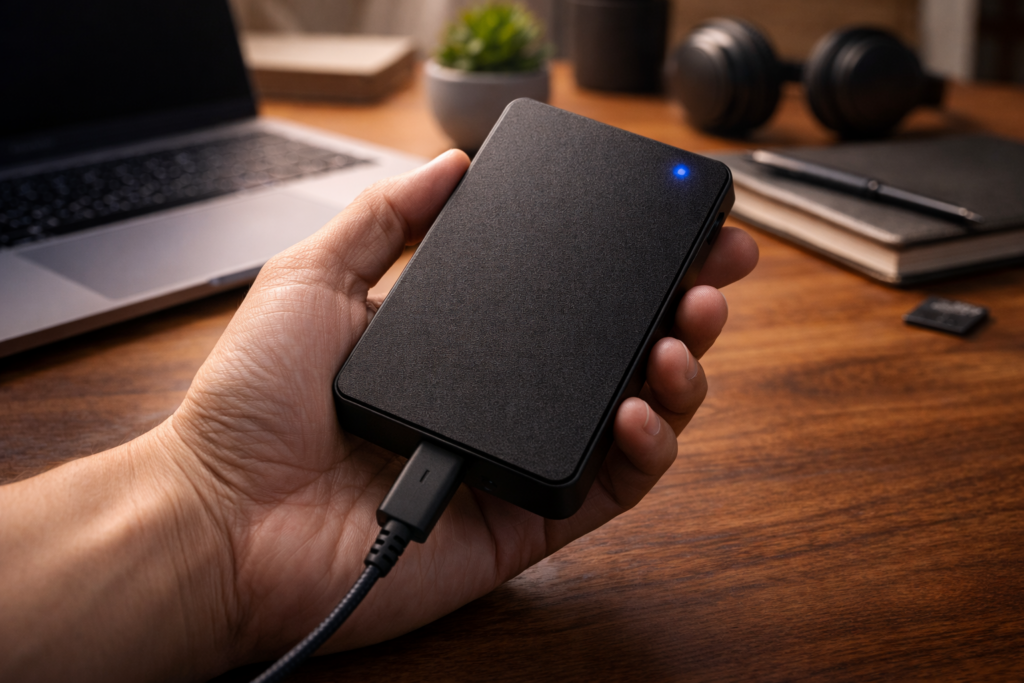
Backup data ke hardisk eksternal adalah langkah perlindungan yang sangat berharga, mudah dilakukan, dan terjangkau bagi hampir semua pengguna komputer. Dengan mengikuti tujuh langkah terbukti mudah dan aman yang telah diuraikan, mulai dari memilih dan menyiapkan hardisk, menentukan data prioritas, mengatur backup otomatis, hingga verifikasi dan uji restore, Anda dapat membangun sistem perlindungan data yang andal tanpa perlu keahlian teknis yang mendalam. Kuncinya terletak pada konsistensi dan perhatian terhadap detail-detail kecil yang sering diabaikan.
Ingatlah bahwa backup bukanlah tugas sekali jadi, melainkan kebiasaan berkelanjutan yang menjaga keamanan kenangan digital dan pekerjaan berharga Anda. Untuk tutorial teknologi lebih lanjut, ulasan perangkat penyimpanan, serta tips menjaga keamanan digital Anda, kunjungi laman resmi Total DigiTech dan jadikan perlindungan data sebagai prioritas utama dalam kehidupan digital Anda.
