
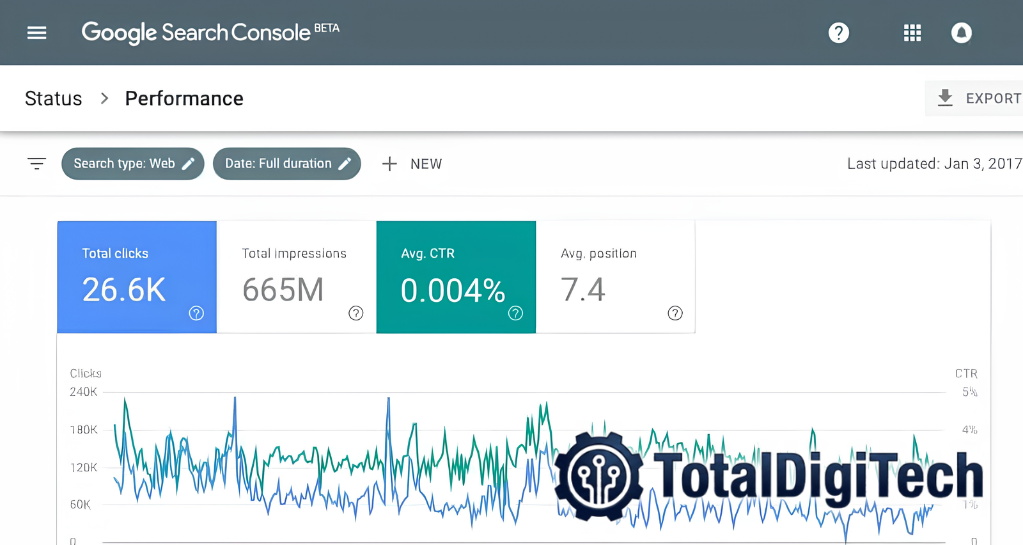
Pernah tidak kamu sudah bersusah payah membuat website, menulis konten berkualitas, dan mendesainnya dengan cantik, tapi kok tidak muncul di hasil pencarian Google? Atau kamu ingin tahu kata kunci apa yang digunakan orang untuk menemukan websitemu, halaman mana yang paling populer, atau apakah ada error teknis yang menghambat Google mengindeks situmu?
Jika iya, maka Google Search Console (GSC) adalah alat wajib yang harus kamu pasang.
Banyak pemilik website baru yang mengabaikan tools gratis dari Google ini, padahal GSC adalah “jendela” yang memungkinkan kamu melihat bagaimana Google melihat dan berinteraksi dengan websitemu. Tanpa GSC, kamu seperti mengemudi dengan mata tertutup—tidak tahu apakah website kamu benar-benar terlihat oleh mesin pencari atau tidak.
Artikel ini bakal kasih tahu kamu panduan lengkap setting Google Search Console untuk website baru, mulai dari cara daftar, verifikasi kepemilikan, submit sitemap, hingga fitur-fitur penting yang wajib kamu pantau. Buat panduan SEO, web development, dan tips digital marketing lainnya, kunjungi Total Digitech.
Apa Itu Google Search Console dan Mengapa Penting?
Google Search Console (sebelumnya dikenal sebagai Google Webmaster Tools) adalah layanan gratis dari Google yang membantu pemilik website, SEO specialist, dan developer untuk memantau,维护, dan memecahkan masalah kehadiran website mereka di hasil pencarian Google.
Fungsi Utama Google Search Console:
✅ Memantau Performa Pencarian: Lihat kata kunci apa yang membawa traffic, posisi ranking halaman, dan click-through rate (CTR).
✅ Submit Sitemap: Memberitahu Google tentang struktur website dan halaman-halaman yang ingin diindeks.
✅ Deteksi Error Crawling: Temukan halaman yang error (404), masalah mobile usability, atau halaman yang diblokir oleh robots.txt.
✅ Monitor Indexing: Cek halaman mana yang sudah terindeks Google dan mana yang belum.
✅ Keamanan Website: Dapat notifikasi jika website terkena malware atau hacked.
✅ Backlink Analysis: Lihat website mana yang memberikan link ke situmu.
Intinya, GSC adalah alat diagnostik dan monitoring yang sangat penting untuk SEO dan kesehatan website secara keseluruhan.
Langkah-Langkah Setting Google Search Console
Langkah 1: Buat Akun Google Search Console
- Buka Google Search Console
- Login menggunakan akun Google (Gmail) yang ingin kamu gunakan
- Jika kamu belum punya akun Google, buatlah terlebih dahulu
Tips: Gunakan akun Google yang akan kamu gunakan secara konsisten untuk mengelola website. Lebih baik gunakan email bisnis ([email protected]) daripada email pribadi.
Langkah 2: Tambahkan Properti (Website) Kamu
Setelah login, kamu akan melihat dua opsi untuk menambahkan website:
A. Domain Property (Direkomendasikan)
- Memasukkan domain utama (contoh:
totaldigitech.com) - Meliputi semua subdomain (www, blog, shop, dll) dan protokol (http/https)
- Verifikasi: Harus melalui DNS record di domain hosting kamu
- Keunggulan: Cakupan lebih luas dan komprehensif
B. URL Prefix Property
- Memasukkan URL lengkap dengan protokol (contoh:
https://www.totaldigitech.com) - Verifikasi: Bisa melalui berbagai metode (HTML file, HTML tag, Google Analytics, Google Tag Manager)
- Keunggulan: Lebih mudah untuk pemula
Rekomendasi: Jika kamu teknis dan punya akses ke DNS hosting, pilih Domain Property. Jika tidak, pilih URL Prefix Property yang lebih mudah.
Langkah 3: Verifikasi Kepemilikan Website
Google Search Console perlu memastikan bahwa kamu benar-benar pemilik website tersebut. Berikut metode verifikasi yang tersedia:
Metode 1: DNS Record (Untuk Domain Property)
- Pilih “Domain” dan masukkan nama domain kamu
- Google akan memberikan TXT record yang harus ditambahkan ke DNS hosting
- Login ke cPanel/domain hosting kamu
- Cari menu “DNS Zone Editor” atau “DNS Management”
- Tambahkan TXT record dengan nilai yang diberikan Google
- Klik “Verify” di GSC (propagasi DNS bisa memakan waktu beberapa menit hingga 48 jam)
Metode 2: HTML File Upload
- Download file HTML verifikasi dari GSC
- Upload file tersebut ke root directory website kamu (via cPanel File Manager atau FTP)
- Pastikan file bisa diakses via
https://domainkamu.com/namafile.html - Klik “Verify” di GSC
Metode 3: HTML Tag (Meta Tag)
- Pilih opsi “HTML tag”
- Copy meta tag yang diberikan Google
- Paste meta tag tersebut ke dalam section
<head>di homepage website kamu - Simpan dan klik “Verify”
Metode 4: Google Analytics
- Hanya tersedia jika kamu sudah memasang Google Search Console Analytics dengan tracking code GA4
- GSC akan otomatis mendeteksi dan memverifikasi
Metode 5: Google Tag Manager
- Hanya tersedia jika kamu sudah menggunakan GTM
- GSC akan memverifikasi melalui container GTM
Tips: Setelah berhasil verifikasi dengan satu metode, sebaiknya tambahkan metode verifikasi alternatif sebagai backup.
Langkah 4: Tambahkan Sitemap XML
Sitemap adalah file XML yang berisi daftar semua halaman penting di website kamu. Ini membantu Google Search Console menemukan dan mengindeks kontenmu lebih efisien.
Cara Submit Sitemap:
- Pastikan website kamu memiliki sitemap XML
- WordPress: Biasanya otomatis ada di
domainkamu.com/sitemap.xmlataudomainkamu.com/sitemap_index.xml - Platform lain: Gunakan plugin atau generate manual
- WordPress: Biasanya otomatis ada di
- Di GSC, klik menu “Sitemaps” di sidebar kiri
- Di kolom “Enter a new sitemap”, masukkan nama file sitemap kamu (biasanya
sitemap.xmlatausitemap_index.xml) - Klik “Submit”
- Status akan berubah menjadi “Success” jika sitemap berhasil diproses
Tips:
- Submit juga sitemap untuk images (
image-sitemap.xml) jika ada - Update sitemap setiap kali ada konten baru
- Monitor error di sitemap secara berkala
Langkah 5: Setting Preferensi Domain
Jika kamu menggunakan URL Prefix, pastikan Google Search Console tahu versi mana yang preferensi kamu (dengan www atau tanpa www).
Cara Setting:
- Di GSC, klik ikon gear (settings) di pojok kiri atas
- Pilih “Domain Property” jika tersedia
- Atau pastikan kedua versi (www dan non-www) sudah terverifikasi
Catatan: Pastikan di website kamu sudah ada redirect 301 dari satu versi ke versi lainnya untuk menghindari duplicate content.
Fitur-Fitur Penting Google Search Console yang Wajib Dipantau
Setelah setup selesai, berikut adalah fitur-fitur GSC yang harus rutin kamu pantau:
1. Performance (Kinerja)
Tab ini menampilkan data pencarian Google untuk website kamu:
Metrik Penting:
- Total Clicks: Jumlah klik dari hasil pencarian Google
- Total Impressions: Berapa kali website muncul di hasil pencarian
- Average CTR (Click-Through Rate): Persentase klik dibagi impresi
- Average Position: Posisi rata-rata di hasil pencarian
Filter yang Berguna:
- Filter by Query: Lihat kata kunci apa yang membawa traffic
- Filter by Page: Lihat halaman mana yang performanya terbaik
- Filter by Country: Lihat traffic dari negara mana
- Filter by Device: Desktop vs Mobile vs Tablet
- Filter by Date: Bandingkan performa periode tertentu
Tips: Export data ini secara berkala untuk analisis tren dan optimasi konten.
2. Indexing (Pengindeksan)
Pages (Halaman)
- Lihat berapa halaman yang terindeks vs tidak terindeks
- Cek alasan mengapa halaman tidak terindeks (error 404, redirect, blocked by robots.txt, dll)
- Perbaiki error yang ditemukan
Sitemaps
- Monitor status sitemap yang sudah disubmit
- Cek apakah ada error dalam sitemap
- Lihat berapa URL yang ditemukan di sitemap
3. Experience (Pengalaman)
Core Web Vitals
Google Search Console menggunakan metrik ini sebagai faktor ranking:
- LCP (Largest Contentful Paint): Kecepatan loading halaman (target: < 2.5 detik)
- FID (First Input Delay): Interaktivitas halaman (target: < 100 ms)
- CLS (Cumulative Layout Shift): Stabilitas visual (target: < 0.1)
Action: Perbaiki halaman yang berstatus “Poor” atau “Need Improvement”
Mobile Usability
- Cek apakah ada masalah pada tampilan mobile
- Error umum: Text too small, clickable elements too close, content wider than screen
- Google menggunakan mobile-first indexing, jadi ini sangat penting!
4. Security & Manual Actions
Security Issues
- Dapat notifikasi jika website terkena malware atau hacked
- Segera ambil tindakan jika ada peringatan di sini
Manual Actions
- Periksa apakah website mendapat penalty manual dari Google
- Jika ada, ikuti petunjuk untuk request reconsideration
5. Links (Tautan)
External Links
- Lihat website mana yang memberikan backlink ke situmu
- Identifikasi top linking sites dan top linked pages
- Monitor pertumbuhan backlink secara organik
Internal Links
- Lihat struktur internal linking website
- Identifikasi halaman yang paling banyak mendapat internal link
Tips: Gunakan data ini untuk strategi link building dan optimasi internal linking.
Best Practices Menggunakan Google Search Console
1. Pantau Secara Rutin
- Check GSC minimal mingguan untuk website baru
- Untuk website yang sudah stabil, bulanan sudah cukup
- Setup email notification untuk alert penting
2. Perbaiki Error Segera
- Prioritaskan error yang mempengaruhi banyak halaman
- Fix 404 errors dengan redirect 301 atau restore halaman
- Update robots.txt jika ada halaman yang terblokir tidak sengaja
3. Optimasi Berdasarkan Data
- Identifikasi query dengan impresi tinggi tapi CTR rendah
- Optimasi title tag dan meta description untuk meningkatkan CTR
- Buat konten baru berdasarkan query yang relevan tapi belum tercover
4. Submit URL Baru
Setelah publish konten baru, gunakan fitur URL Inspection:
- Masukkan URL halaman baru di kolom inspection
- Klik “Request Indexing”
- Google akan crawl halaman tersebut lebih cepat
5. Backup Data
- Export data Performance secara berkala (CSV atau Google Sheets)
- Simpan historical data untuk analisis tren jangka panjang
- GSC hanya menyimpan data maksimal 16 bulan ke belakang
Troubleshooting Masalah Umum di GSC
Masalah 1: Verifikasi Gagal
Solusi:
- Pastikan DNS record sudah terpropagasi (tunggu 24-48 jam)
- Cek apakah ada typo di DNS record
- Clear cache DNS atau coba verify ulang
Masalah 2: Sitemap Error
Solusi:
- Pastikan format XML valid (gunakan validator XML)
- Cek apakah URL di sitemap accessible (tidak 404)
- Pastikan sitemap tidak melebihi 50MB atau 50,000 URLs (jika lebih, buat sitemap index)
Masalah 3: Halaman Tidak Terindeks
Solusi:
- Cek apakah halaman diblokir robots.txt
- Pastikan tidak ada tag
noindex - Submit URL via URL Inspection
- Perbaiki internal linking ke halaman tersebut
- Pastikan konten berkualitas dan unik
Masalah 4: Penurunan Traffic Drastis
Solusi:
- Cek Manual Actions di GSC
- Periksa Core Web Vitals dan Mobile Usability
- Analisis query dan halaman yang turun performanya
- Cek apakah ada update algoritma Google
- Review konten dan optimasi on-page

Kesimpulan: GSC adalah Senjata Rahasia SEO Kamu
Google Search Console bukan sekadar tools opsional—ia adalah keharusan untuk setiap pemilik website yang serius dengan kehadiran online mereka. Dengan GSC, kamu mendapatkan data langsung dari Google tentang bagaimana website kamu perform, apa masalah teknis yang ada, dan bagaimana cara memperbaikinya.
Setting GSC di awal mungkin terlihat teknis dan membingungkan, tapi sekali setup, maintenance-nya sangat mudah. Yang penting adalah konsistensi dalam memantau data dan mengambil tindakan berdasarkan insight yang kamu dapatkan.
Ingat, SEO bukan tentang menebak-nebak. SEO adalah tentang data, analisis, dan optimasi berkelanjutan. Dan Google Search Console adalah sumber data paling otoritatif yang bisa kamu dapatkan.
Jadi, jika kamu belum memasang GSC di website kamu, lakukan sekarang juga. Jangan tunggu sampai website kamu bermasalah atau traffic turun drastis. Prevention is better than cure, dan GSC adalah sistem early warning terbaik yang bisa kamu punya.
Untuk panduan SEO lainnya, tips web development, dan update teknologi digital terbaru, jangan lupa kunjungi Total Digitech — sumber informasi teknologi yang aplikatif dan mudah dipahami untuk semua kalangan!
