
Di dunia konten TikTok yang bergerak sangat cepat, menarik perhatian penonton dalam tiga detik pertama adalah segalanya. Salah satu elemen paling efektif untuk mencapai hal ini adalah teks animasi yang menarik. Teks yang muncul dengan gerakan dinamis tidak hanya mempercantik tampilan video, tetapi juga membantu menyampaikan pesan dengan lebih jelas, terutama mengingat sebagian besar pengguna media sosial menonton konten tanpa mengaktifkan suara. Di sinilah CapCut hadir sebagai solusi yang sangat powerful, menawarkan berbagai fitur teks animasi yang mudah digunakan namun menghasilkan tampilan yang profesional.
CapCut, aplikasi editing video besutan ByteDance yang juga menaungi TikTok, telah menjadi andalan jutaan kreator konten di seluruh dunia. Koleksi font, gaya, dan animasi teksnya yang terus diperbarui memungkinkan siapa saja, bahkan pemula sekalipun, untuk menciptakan teks yang terlihat seperti dibuat oleh desainer profesional. Artikel ini menyajikan tutorial langkah demi langkah membuat teks animasi keren di CapCut untuk konten TikTok Anda, disusun secara sistematis agar mudah diikuti dan langsung dapat dipraktikkan.
Mengapa Teks Animasi Sangat Penting untuk Konten TikTok?
Sebelum masuk ke tutorial, penting untuk memahami mengapa teks animasi layak mendapat perhatian khusus dalam strategi konten Anda. Pertama, teks meningkatkan aksesibilitas; banyak penonton yang menonton video di tempat umum tanpa suara, sehingga teks menjadi satu-satunya cara mereka memahami konten Anda. Kedua, teks animasi meningkatkan retensi penonton; gerakan visual yang menarik membuat mata penonton tetap terpaku pada layar, mengurangi kemungkinan mereka menggeser ke video lain. Ketiga, teks membantu memperkuat pesan dan menekankan poin-poin penting, membuat konten Anda lebih mudah diingat.
Dari perspektif algoritma TikTok, video dengan tingkat retensi dan interaksi yang tinggi cenderung lebih banyak direkomendasikan. Teks animasi yang efektif berkontribusi langsung pada metrik-metrik ini, menjadikannya bukan sekadar hiasan, melainkan alat strategis untuk pertumbuhan akun Anda.
7 Langkah Membuat Teks Animasi Keren di CapCut
Berikut adalah tujuh langkah praktis yang terbukti efektif untuk membuat teks animasi keren menggunakan CapCut:
1. Buat Proyek Baru dan Impor Video Langkah pertama adalah membuka aplikasi CapCut dan mengetuk tombol “Proyek Baru” (New Project). Pilih video atau foto dari galeri yang akan menjadi latar belakang teks Anda, lalu ketuk “Tambah” (Add). Anda akan dibawa ke halaman editing utama dengan timeline di bagian bawah. Jika Anda belum memiliki footage, CapCut juga memungkinkan Anda membuat proyek dengan latar belakang warna solid atau template yang tersedia. Pastikan rasio aspek video sesuai dengan TikTok, yaitu 9:16 vertikal, yang dapat diatur melalui menu “Rasio” di bilah alat.
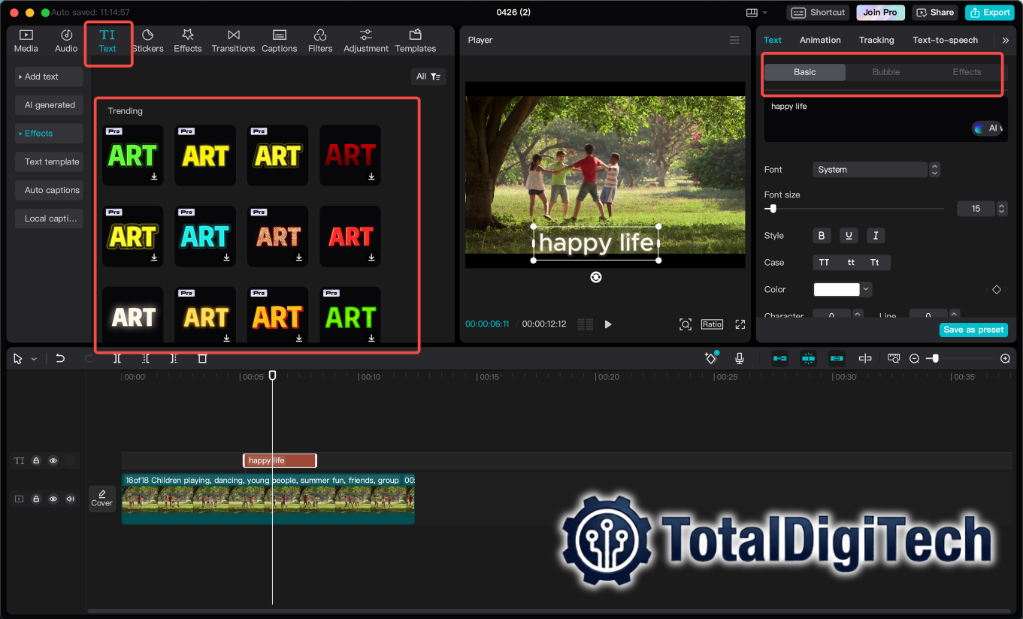
2. Tambahkan Teks Dasar Ketuk menu “Teks” (Text) di bilah alat bagian bawah, lalu pilih “Tambahkan Teks” (Add Text). Sebuah kotak teks akan muncul di layar pratinjau, dan keyboard akan terbuka untuk Anda mengetik. Ketik kata atau kalimat yang ingin Anda tampilkan. Untuk konten TikTok, usahakan teks singkat dan padat, karena penonton hanya memiliki waktu singkat untuk membacanya. Anda dapat menambahkan beberapa lapisan teks terpisah untuk membuat judul, subjudul, atau poin-poin yang muncul secara berurutan.
3. Pilih Font dan Atur Gaya Visual Setelah teks diketik, saatnya mempercantik tampilannya. Ketuk teks pada timeline, lalu jelajahi menu “Gaya” (Style) dan “Font”. CapCut menyediakan ratusan pilihan font, mulai dari yang klasik hingga yang modern dan playful. Pilih font yang sesuai dengan tone konten Anda; font tebal dan tegas cocok untuk konten motivasi atau informasi, sementara font tulisan tangan cocok untuk konten yang lebih personal dan santai.
Selain font, atur juga warna teks, ketebalan garis tepi (stroke), bayangan (shadow), dan latar belakang teks (background) untuk memastikan keterbacaan. Teks dengan kontras yang baik terhadap latar belakang akan jauh lebih mudah dibaca. Misalnya, teks putih dengan garis tepi hitam atau bayangan lembut biasanya bekerja dengan baik di berbagai jenis latar belakang.
4. Terapkan Animasi Masuk, Keluar, dan Loop Inilah inti dari teks animasi. Dengan teks yang terpilih, ketuk menu “Animasi” (Animation). CapCut membagi animasi menjadi tiga kategori: “Masuk” (In), “Keluar” (Out), dan “Loop”. Animasi Masuk menentukan bagaimana teks muncul di layar, misalnya memudar (fade), meluncur (slide), membesar (zoom), atau muncul per huruf dengan efek mesin tik. Animasi Keluar menentukan bagaimana teks menghilang. Sementara animasi Loop membuat teks terus bergerak selama ditampilkan, seperti berdenyut atau bergoyang.
Pilih animasi yang sesuai dengan gaya konten Anda. Untuk tampilan yang elegan, animasi fade atau slide yang halus adalah pilihan yang aman. Untuk konten yang energik, animasi zoom atau bounce yang dinamis dapat menambah semangat. Anda juga dapat mengatur durasi animasi dengan menggeser pengatur yang tersedia, sehingga timing-nya pas dengan ritme video.
5. Manfaatkan Template dan Preset Teks Jika Anda ingin hasil yang cepat dan terlihat profesional tanpa harus mengatur setiap detail secara manual, manfaatkan fitur template dan preset teks CapCut. Di menu “Teks”, terdapat kategori “Template Teks” yang menyediakan berbagai desain teks animasi siap pakai, lengkap dengan kombinasi font, warna, dan animasi yang sudah diselaraskan. Anda cukup memilih template yang disukai, lalu mengganti teksnya dengan milik Anda.
Template ini sangat berguna untuk menjaga konsistensi gaya di seluruh konten Anda, serta menghemat waktu produksi. Seiring waktu, Anda dapat mengidentifikasi template favorit yang paling sesuai dengan identitas visual akun Anda dan menggunakannya secara konsisten.
6. Sinkronkan Teks dengan Audio dan Beat Teks animasi yang muncul bertepatan dengan beat musik atau momen penting dalam audio akan terasa jauh lebih memuaskan dan profesional. CapCut memudahkan hal ini. Putar video Anda dan perhatikan gelombang audio di timeline. Tambahkan atau atur timing teks sehingga muncul tepat pada ketukan musik atau saat kata tertentu diucapkan.
Untuk konten dengan narasi atau dialog, fitur “Keterangan Otomatis” (Auto Captions) CapCut dapat menghasilkan subtitle yang tersinkronisasi secara otomatis. Anda kemudian dapat menerapkan animasi pada subtitle ini agar muncul per kata atau per frasa, menciptakan efek karaoke yang dinamis dan sangat populer di TikTok. Sinkronisasi yang tepat antara teks dan audio adalah salah satu ciri khas konten berkualitas tinggi.
7. Fine-Tune dengan Keyframe untuk Kontrol Penuh Bagi Anda yang ingin kontrol lebih detail, fitur keyframe CapCut memungkinkan Anda membuat animasi teks kustom yang benar-benar unik. Dengan keyframe, Anda dapat menentukan posisi, ukuran, rotasi, atau transparansi teks pada titik-titik tertentu dalam timeline, dan CapCut akan otomatis membuat gerakan halus di antaranya. Misalnya, Anda dapat membuat teks yang perlahan mendekat ke kamera, bergeser mengikuti objek dalam video, atau berputar masuk dengan cara yang spesifik.
Meskipun keyframe memerlukan sedikit latihan untuk dikuasai, kemampuannya untuk menciptakan animasi yang benar-benar personal membuatnya layak dipelajari. Eksperimen dengan berbagai kombinasi keyframe akan membuka kemungkinan kreatif yang hampir tak terbatas untuk teks animasi Anda.
Tips Tambahan agar Teks Makin Keren
Selain tujuh langkah di atas, ada beberapa tips yang dapat meningkatkan kualitas teks animasi Anda. Pertama, jaga hierarki visual; buat judul atau poin utama lebih besar dan mencolok daripada teks pendukung. Kedua, batasi jumlah teks di layar pada satu waktu; terlalu banyak teks akan membingungkan dan mengurangi dampak. Ketiga, perhatikan zona aman TikTok; hindari menempatkan teks di area yang akan tertutup oleh antarmuka aplikasi seperti tombol like, komentar, dan caption. Keempat, jaga konsistensi gaya font dan warna di seluruh konten untuk membangun identitas visual yang kuat dan mudah dikenali.
Kesalahan Umum yang Perlu Dihindari
Beberapa kesalahan yang sering dilakukan pemula antara lain menggunakan font yang terlalu dekoratif sehingga sulit dibaca, memilih warna teks yang tidak kontras dengan latar belakang, menggunakan terlalu banyak jenis animasi yang berbeda sehingga video terlihat kacau, serta membuat teks terlalu kecil untuk dibaca di layar ponsel. Menghindari kesalahan-kesalahan ini akan membuat teks animasi Anda terlihat lebih profesional dan efektif dalam menyampaikan pesan.
Kesimpulan
Membuat teks animasi keren di CapCut untuk konten TikTok terbukti dapat dikuasai oleh siapa saja dengan mengikuti tujuh langkah sistematis yang telah diuraikan. Mulai dari menambahkan teks dasar, memilih font dan gaya, menerapkan animasi, hingga sinkronisasi dengan audio dan fine-tuning dengan keyframe, setiap langkah berkontribusi pada hasil akhir yang menarik dan profesional. Teks animasi yang efektif bukan hanya mempercantik video, tetapi juga merupakan alat strategis untuk meningkatkan retensi penonton dan pertumbuhan akun TikTok Anda.
Kuncinya terletak pada latihan yang konsisten dan keberanian untuk bereksperimen dengan berbagai gaya dan teknik. Seiring waktu, Anda akan mengembangkan intuisi tentang jenis teks animasi yang paling cocok untuk berbagai jenis konten. Untuk tutorial editing lanjutan, ulasan aplikasi, dan tips teknologi terbaru yang dapat membantu Anda menghasilkan konten yang lebih memukau, kunjungi laman resmi Total DigiTech dan teruslah mengasah kreativitas Anda di dunia digital yang dinamis ini.
