
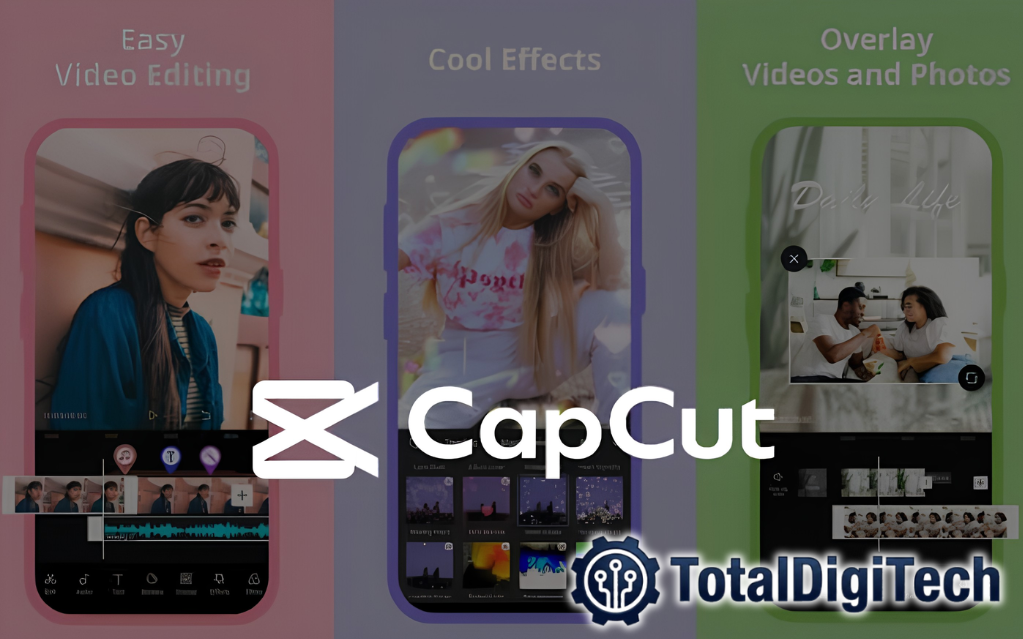
Di era media sosial yang didominasi oleh konten video pendek, kemampuan mengedit video bukan lagi keterampilan eksklusif milik para profesional. Platform seperti TikTok, Instagram Reels, dan YouTube Shorts telah mengubah cara orang mengonsumsi informasi dan hiburan, sekaligus membuka peluang bagi siapa saja untuk menjadi kreator konten. Di tengah kebutuhan akan alat editing yang praktis namun bertenaga, CapCut muncul sebagai salah satu aplikasi paling populer dan banyak digunakan, terutama oleh para pemula yang ingin menghasilkan video berkualitas langsung dari genggaman tangan.
Dikembangkan oleh ByteDance, perusahaan yang juga menaungi TikTok, CapCut menawarkan kombinasi fitur yang lengkap dengan antarmuka yang ramah pengguna. Aplikasi ini tersedia secara gratis untuk perangkat Android maupun iOS, dan yang paling menarik, memungkinkan pengguna menghasilkan video tanpa watermark yang mengganggu. Bagi Anda yang baru pertama kali menyentuh dunia editing video, CapCut adalah titik awal yang ideal karena kurva pembelajarannya yang landai namun tetap menyediakan ruang untuk bereksperimen dengan teknik yang lebih canggih. Artikel ini menyajikan tutorial langkah demi langkah edit video dengan CapCut di HP, disusun secara sistematis agar mudah diikuti bahkan oleh mereka yang sama sekali belum pernah mengedit video sebelumnya.
Mengenal CapCut dan Keunggulannya
Sebelum masuk ke tahapan praktis, ada baiknya memahami mengapa CapCut menjadi pilihan favorit banyak kreator. Aplikasi ini dibekali berbagai fitur yang biasanya hanya ditemukan pada perangkat lunak editing berbayar di komputer, seperti pemotongan presisi, pengaturan kecepatan, keyframe animation, chroma key (green screen), hingga auto caption berbasis kecerdasan buatan. Koleksi musik, efek, filter, stiker, dan template yang terus diperbarui juga memudahkan pengguna untuk mempercantik video tanpa perlu keahlian desain khusus.
Keunggulan lain yang membuat CapCut menonjol adalah integrasinya yang mulus dengan ekosistem TikTok, sehingga proses unggah konten menjadi lebih cepat. Ukurannya yang relatif ringan dan kemampuannya berjalan lancar di berbagai spesifikasi HP menjadikannya solusi editing yang inklusif bagi banyak kalangan, mulai dari pelajar, pelaku usaha kecil, hingga konten kreator profesional.
Persiapan Sebelum Mulai Mengedit
Persiapan yang baik akan membuat proses editing jauh lebih lancar. Pertama, unduh dan instal aplikasi CapCut dari Google Play Store atau App Store, lalu berikan izin akses ke galeri dan penyimpanan agar aplikasi dapat membaca file video Anda. Kedua, siapkan seluruh bahan atau footage yang akan digunakan, kumpulkan dalam satu folder agar mudah dicari. Ketiga, tentukan konsep video yang ingin dibuat, termasuk durasi, gaya, dan pesan utama yang ingin disampaikan. Memiliki gambaran awal akan sangat membantu Anda bekerja lebih terarah dan efisien.
9 Langkah Edit Video dengan CapCut untuk Pemula
Berikut adalah sembilan langkah praktis yang terbukti mudah diikuti untuk menghasilkan video berkualitas menggunakan CapCut di HP:
1. Buat Proyek Baru dan Impor Video Buka aplikasi CapCut, lalu ketuk tombol “Proyek Baru” (New Project). Pilih klip video atau foto dari galeri yang ingin Anda gunakan, kemudian ketuk “Tambah” (Add). CapCut akan membawa Anda ke halaman editing utama, di mana seluruh proses penyuntingan akan dilakukan. Di sini Anda dapat melihat timeline yang menampilkan urutan klip secara horizontal.
2. Potong dan Rapikan Klip (Trim & Split) Langkah paling mendasar dalam editing adalah membuang bagian video yang tidak diperlukan. Ketuk klip pada timeline hingga muncul bingkai putih, lalu gunakan fitur “Bagi” (Split) untuk memotong klip pada posisi tertentu. Hapus bagian yang tidak diinginkan dengan memilihnya lalu mengetuk “Hapus” (Delete). Untuk merapikan awal atau akhir klip, gunakan fitur “Potong” (Trim) dengan menggeser ujung klip. Lakukan ini pada seluruh klip agar video terlihat ringkas dan padat.
3. Atur Urutan Klip dan Tambahkan Transisi Susun ulang klip sesuai alur cerita yang diinginkan dengan menekan dan menahan klip, lalu geser ke posisi baru. Untuk memperhalus perpindahan antar klip, ketuk ikon kotak kecil di antara dua klip, lalu pilih jenis transisi yang tersedia, seperti fade, slide, atau zoom. Gunakan transisi secukupnya agar video tidak terlihat berlebihan dan tetap nyaman ditonton.
4. Tambahkan Musik dan Atur Audio Musik adalah elemen yang sangat memengaruhi suasana video. Ketuk menu “Audio” lalu pilih “Suara” (Sounds) untuk menjelajahi koleksi musik bawaan CapCut, atau impor musik dari perangkat Anda. Sesuaikan volume musik agar tidak menutupi suara utama, dan gunakan fitur “Fade In” serta “Fade Out” untuk transisi audio yang halus. Jika video memiliki dialog, pastikan musik latar berada pada volume yang lebih rendah.
5. Tambahkan Teks dan Caption Teks membantu menyampaikan pesan dengan lebih jelas, terutama bagi penonton yang menonton tanpa suara. Ketuk menu “Teks” (Text) lalu pilih “Tambahkan Teks” untuk menulis judul atau keterangan. CapCut juga menyediakan fitur “Keterangan Otomatis” (Auto Captions) yang dapat menghasilkan subtitle secara otomatis dari audio, sangat berguna untuk konten berbicara. Atur jenis font, warna, ukuran, dan animasi teks agar sesuai dengan gaya video Anda.
6. Percantik dengan Stiker, Efek, dan Filter Untuk menambah daya tarik visual, manfaatkan fitur “Stiker” (Stickers) yang menyediakan berbagai elemen grafis lucu dan menarik. Menu “Efek” (Effects) menawarkan efek visual seperti kilatan, blur, atau efek sinematik yang dapat mempercantik tampilan video. Sementara itu, fitur “Filter” memungkinkan Anda menyesuaikan tone warna video secara instan, memberikan kesan profesional hanya dengan satu ketukan.
7. Manfaatkan Keyframe dan Animasi (Opsional) Bagi yang ingin bereksperimen lebih jauh, fitur keyframe memungkinkan Anda membuat gerakan animasi pada teks, stiker, atau klip, seperti efek zoom atau geser yang dinamis. Tambahkan keyframe pada awal dan akhir klip, lalu ubah posisi atau skala elemen di antaranya, dan CapCut akan otomatis membuat animasi transisi. Fitur ini sangat berguna untuk menciptakan video yang lebih hidup dan kreatif.
8. Atur Kecepatan dan Overlay Fitur “Kecepatan” (Speed) memungkinkan Anda membuat efek gerak lambat (slow motion) atau percepatan (time-lapse) pada klip tertentu. Pilih klip, ketuk “Kecepatan”, lalu atur sesuai kebutuhan. Sementara itu, fitur “Overlay” memungkinkan Anda menambahkan lapisan video atau gambar di atas klip utama, berguna untuk membuat efek picture-in-picture atau menambahkan elemen visual tambahan.
9. Ekspor Video dengan Pengaturan Tepat Setelah editing selesai, saatnya menyimpan hasil karya Anda. Ketuk ikon panah di pojok kanan atas untuk memulai proses ekspor. Sebelum mengekspor, atur resolusi (disarankan 1080p untuk kualitas tajam) dan frame rate (30fps atau 60fps tergantung kebutuhan) pada menu di bagian atas. Tunggu hingga proses ekspor selesai, dan video Anda akan tersimpan di galeri, siap untuk diunggah ke platform media sosial favorit.
Tips Tambahan agar Hasil Lebih Maksimal
Selain sembilan langkah di atas, ada beberapa tips yang dapat meningkatkan kualitas video Anda. Perhatikan rasio aspek sesuai platform tujuan, misalnya 9:16 untuk TikTok dan Reels, atau 16:9 untuk YouTube. Buat hook atau pembuka yang menarik dalam tiga detik pertama untuk menahan perhatian penonton. Jaga konsistensi gaya editing, warna, dan musik agar identitas konten Anda mudah dikenali. Terakhir, selalu tonton ulang video secara menyeluruh sebelum mengekspor untuk memastikan tidak ada kesalahan.
Kesalahan Umum yang Sering Dilakukan Pemula
Beberapa kesalahan yang kerap dilakukan pemula antara lain menggunakan terlalu banyak efek dan transisi sehingga video terlihat ramai, mengabaikan kualitas audio, serta mengekspor dengan resolusi rendah yang membuat video pecah. Menghindari kesalahan-kesalahan ini akan membuat hasil editing Anda terlihat lebih profesional dan enak ditonton.
Kesimpulan
Mengedit video dengan CapCut di HP terbukti mudah dan dapat dikuasai oleh siapa saja, bahkan oleh pemula sekalipun. Dengan mengikuti sembilan langkah sistematis yang telah diuraikan, mulai dari mengimpor klip hingga mengekspor video berkualitas tinggi, Anda dapat menghasilkan konten yang menarik dan profesional langsung dari perangkat genggam. Kuncinya terletak pada latihan yang konsisten dan keberanian untuk bereksperimen dengan berbagai fitur yang tersedia.
Seiring dengan terus berkembangnya tren konten video, keterampilan editing akan menjadi aset yang semakin berharga, baik untuk keperluan pribadi, bisnis, maupun karier sebagai kreator. Untuk ulasan aplikasi, tips teknologi, dan panduan digital terbaru lainnya yang dapat membantu Anda memaksimalkan perangkat dan produktivitas, kunjungi laman resmi Total DigiTech dan teruslah mengasah keterampilan digital Anda di era yang serba terhubung ini.
