
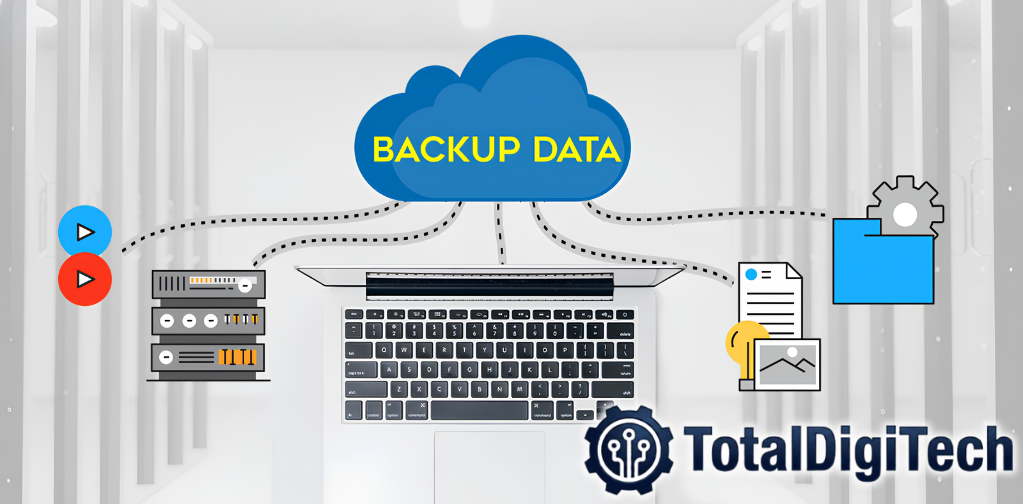
Pernah nggak sih kamu ngerasa jantung mau copot pas laptop tiba-tiba mati total, atau hardisk eksternal kamu jatuh dan nggak terdeteksi lagi?
Di dalam sana ada skripsi yang belum di-save, foto kenangan dari zaman kuliah, sampai dokumen pekerjaan yang bikin kamu kalau hilang bisa kena marah bos.
Di era digital ini, kehilangan data sama rasanya kayak kehilangan dompet di tengah perjalanan jauh. Solusi paling mutakhir dan praktis untuk masalah ini adalah Cloud Backup. Tapi, banyak orang yang asal unggah data ke cloud tanpa memikirkan aspek keamanannya. Padahal, menyimpan data di server orang lain (bahkan raksasa teknologi sekalipun) tetap butuh strategi keamanan yang matang.
Artikel ini bakal bahas tuntas cara backup data ke cloud (Google Drive, OneDrive, iCloud) dengan aman, mulai dari memilih platform yang tepat, langkah-langkah sinkronisasi, hingga teknik enkripsi agar data pribadimu nggak mudah dibobol hacker. Buat panduan teknologi dan tips keamanan digital lainnya, kunjungi Total Digitech.
Mengenal “The Big Three”: Google Drive, OneDrive, atau iCloud?
Sebelum mulai backup, kamu harus pilih dulu “rumah” mana yang paling cocok untuk datamu. Ketiga raksasa ini punya ekosistem yang berbeda, dan memilih yang salah bakal bikin proses sinkronisasi jadi ribet.
| Fitur | Google Drive | Microsoft OneDrive | Apple iCloud |
|---|---|---|---|
| Ekosistem Terbaik | Android, ChromeOS, Web | Windows, Microsoft Office | macOS, iOS, iPadOS |
| Storage Gratis | 15 GB | 5 GB | 5 GB |
| Keunggulan Utama | Kolaborasi real-time, integrasi Google Workspace | Terintegrasi langsung di File Explorer Windows, auto-save Office | Backup otomatis foto & settingan iPhone/Mac tanpa konfigurasi |
| Kekurangan | 15 GB dibagi dengan Gmail & Google Photos | Storage gratis sangat kecil (5 GB) | Kurang optimal jika digunakan di perangkat non-Apple (Windows/Android) |
Aturan Emas: Gunakan cloud yang paling sering kamu pakai di perangkat sehari-hari. Kalau kamu pengguna Windows dan Office, OneDrive adalah pilihan paling mulus. Kalau kamu hidup di ekosistem Apple, iCloud adalah jawaban mutlak. Kalau kamu tim Android dan butuh kolaborasi, Google Drive rajanya.
Langkah-Langkah Backup ke Cloud
Secara umum, cara backup ke cloud terbagi menjadi dua metode: Sinkronisasi Otomatis (folder di laptop langsung nyambung ke cloud) dan Upload Manual (kamu pilih file mana yang mau diunggah). Untuk keamanan dan kemudahan, kita sangat menyarankan metode Sinkronisasi Otomatis.
1. Google Drive (via Google Drive for Desktop)
- Download dan instal aplikasi Google Drive for Desktop.
- Login dengan akun Google kamu.
- Buka aplikasi, pilih menu Preferences (Pengaturan).
- Pilih My Computer atau My Laptop, lalu klik Add Folder.
- Pilih folder penting di laptopmu (misal: folder “Dokumen Kerja” atau “Skripsi”).
- Klik Done dan Sync. Folder tersebut sekarang akan otomatis ter-backup ke cloud setiap ada file baru.
2. Microsoft OneDrive (Bawaan Windows)
- Di Windows 10/11, OneDrive biasanya sudah terinstal. Cari ikon awan di taskbar (pojok kanan bawah).
- Login dengan akun Microsoft kamu.
- Saat setup, pilih folder yang ingin di-backup (biasanya Desktop, Documents, dan Pictures).
- Centang opsi Files On-Demand jika storage laptopmu terbatas. File akan tetap ada di cloud, tapi di laptop hanya berupa shortcut (bisa dibuka kapan saja saat butuh).
3. Apple iCloud (Bawaan macOS/iOS)
- Di Mac: Buka System Settings > klik nama kamu (Apple ID) > pilih iCloud.
- Aktifkan iCloud Drive. Klik Options di sebelahnya untuk memilih folder spesifik (Desktop & Documents) yang mau disinkronkan.
- Di iPhone/iPad: Buka Settings > Apple ID > iCloud > aktifkan iCloud Drive dan iCloud Photos. Foto dan dokumenmu akan otomatis aman di cloud.
Bagian Paling Krusial: Cara Backup dengan AMAN
Nah, ini bagian yang sering diabaikan. Mengunggah data ke cloud berarti kamu menitipkan data pribadimu di server internet. Jika akunmu diretas, semua data itu bocor. Berikut adalah protokol keamanan wajib yang harus kamu terapkan:
1. Wajib Aktifkan 2FA (Two-Factor Authentication)
Ini adalah harga mati. Password saja tidak cukup. Aktifkan 2FA (Verifikasi 2 Langkah) di akun Google, Microsoft, atau Apple ID kamu. Gunakan aplikasi Authenticator (seperti Google Authenticator, Microsoft Authenticator, atau Authy) atau hardware key (YubiKey), hindari SMS OTP jika memungkinkan karena rentan SIM swapping.
2. Gunakan Enkripsi “Zero-Knowledge” untuk Data Sensitif
Layanan cloud standar (Google, Microsoft, Apple) menggunakan enkripsi in-transit dan at-rest. Artinya, mereka mengenkripsi datamu, tapi mereka memegang kuncinya. Jika ada permintaan dari penegak hukum atau jika server mereka diretas secara internal, data bisa dibuka.
Solusi untuk data super sensitif (dokumen keuangan, password, data medis, foto privat): Gunakan aplikasi enkripsi pihak ketiga seperti Cryptomator atau Boxcryptor sebelum di-upload.
- Caranya: Kamu membuat “brankas” virtual di Cryptomator, masukkan file sensitif ke dalamnya, lalu sinkronkan folder brankas tersebut ke Google Drive/OneDrive.
- Hasilnya: File yang tersimpan di cloud akan terenkripsi total. Bahkan pihak Google/Microsoft tidak bisa membacanya. Hanya kamu yang punya password brankas yang bisa membukanya.
3. Audit Izin Berbagi (Sharing Permissions)
Banyak kebocoran data terjadi bukan karena hacker meretas server, tapi karena kelalaian pengguna yang salah setting share link.
- Jangan pernah men-set link sharing menjadi “Anyone with the link” untuk dokumen penting.
- Selalu gunakan opsi “Restricted” atau “Specific People” dan masukkan email tujuan secara eksplisit.
- Rutinlah mengecek Share settings pada folder utama kamu setiap 3 bulan sekali.
4. Waspadai Phishing dan Aplikasi Pihak Ketiga
Hati-hati terhadap email palsu yang mengatasnamakan “Storage Penuh” atau “Akun Diretas” yang menyuruhmu klik link dan login. Selalu ketik URL secara manual atau gunakan bookmark. Selain itu, cabut akses aplikasi pihak ketiga yang tidak kamu kenali di pengaturan keamanan akun cloud-mu.
Strategi Ultimate: Aturan Backup 3-2-1
Meskipun cloud sangat aman dan praktis, jangan pernah mengandalkan cloud sebagai SATU-SATUNYA tempat backup. Server cloud bisa saja down, atau akunmu bisa di-banned oleh sistem otomatis karena kesalahan deteksi.
Terapkan Aturan 3-2-1 yang dipegang oleh para IT profesional di seluruh dunia:
- 3 Salinan data kamu (1 file asli, 2 file backup).
- 2 Media penyimpanan yang berbeda (Misal: 1 di Hardisk Eksternal, 1 di NAS/Flashdisk).
- 1 Lokasi off-site (Nah, ini peran Cloud Backup).
Dengan kombinasi ini, jika rumahmu kebanjiran (hardisk eksternal dan laptop rusak bersamaan), datamu masih aman di cloud. Jika internet di daerahmu mati total, kamu masih punya backup di hardisk eksternal.
Kesimpulan: Data adalah Aset Digitalmu
Melakukan backup data ke cloud bukan lagi sekadar pilihan, melainkan keharusan di era di mana ancaman ransomware dan kerusakan perangkat keras mengintai setiap saat. Google Drive, OneDrive, dan iCloud menawarkan kemudahan yang luar biasa, tetapi kemudahan tersebut harus diimbangi dengan kesadaran keamanan yang tinggi.
Aktifkan 2FA, pertimbangkan enkripsi tambahan untuk data privat, dan jangan lupa terapkan aturan 3-2-1. Dengan langkah-langkah ini, kamu bisa tidur nyenyak knowing that data-data berhargamu aman dari mata-mata digital maupun bencana fisik.
Jangan tunggu sampai laptopmu rusak baru menyesal. Luangkan waktu 30 menit hari ini untuk men-setting cloud backup-mu dengan benar. Karena mencegah kehilangan data jauh lebih murah dan tidak menyakitkan dibandingkan harus merekonstruksinya dari nol.
Untuk update teknologi, tips keamanan sains, dan panduan gadget terbaru yang mudah dipahami, kunjungi Total Digitech — sumber informasi teknologi yang aplikatif dan relevan untuk kehidupan digitalmu!
