
Pernah tidak kamu ingin mulai belajar edit video untuk konten YouTube, TikTok, atau tugas kuliah, tapi malah frustrasi karena laptop terus-menerus lag, hang, atau bahkan crash setiap kali membuka software editing?
Atau mungkin kamu sudah terlanjur download software editing populer, tapi begitu dibuka, laptopmu terdengar seperti mesin pesawat tinggal landas dan kipasnya berputar kencang seolah mau meledak?
Tenang, kamu tidak sendirian! Banyak kreator pemula yang mengalami masalah serupa. Kabar baiknya, memiliki laptop dengan spesifikasi rendah bukan berarti kamu tidak bisa menghasilkan video yang keren. Kuncinya adalah memilih software video editor yang ringan dan dioptimalkan untuk perangkat dengan sumber daya terbatas.
Artikel ini bakal kasih tahu kamu rekomendasi software video editor ringan untuk laptop spek rendah, lengkap dengan spesifikasi sistem, fitur unggulan, dan tips optimasi agar proses editing tetap lancar jaya. Buat review software dan tips produktivitas lainnya, kunjungi Total Digital.
Kenapa Laptop Spek Rendah Sering Lag Saat Edit Video?
Sebelum kita bahas solusinya, penting untuk memahami mengapa editing video begitu berat untuk laptop lawas atau entry-level.
Proses editing video menuntut tiga komponen utama secara bersamaan:
- CPU (Processor): Untuk memproses efek, transisi, dan rendering.
- RAM: Untuk menyimpan data video sementara saat editing.
- GPU (Kartu Grafis): Untuk mempercepat rendering dan preview video.
Laptop dengan RAM 2GB-4GB, processor dual-core lama, dan tanpa GPU diskrit akan kewalahan menghadapi software editing modern yang didesain untuk workstation canggih.
Solusinya? Gunakan software yang:
- Memiliki antarmuka sederhana
- Tidak membebani sistem dengan efek real-time yang berat
- Mendukung proxy editing (mengedit versi resolusi rendah sebelum render final)
7 Software Video Editor Ringan Terbaik untuk Laptop Spek Rendah
1. Shotcut
Spesifikasi Minimum:
- OS: Windows 7/10/11 (64-bit)
- Processor: Intel Dual Core atau setara
- RAM: 4 GB (2 GB masih bisa jalan tapi lambat)
- GPU: Tidak wajib, tapi disarankan yang support OpenGL 2.0
Keunggulan:
✅ Open source dan 100% gratis selamanya
✅ Support banyak format video tanpa perlu convert
✅ Interface bisa disesuaikan (bisa disembunyikan panel yang tidak perlu)
✅ Tidak memerlukan instalasi berat (portable version tersedia)
✅ Support hardware acceleration untuk laptop yang mendukung
Kekurangan:
❌ Interface terlihat agak kuno dan kurang intuitif
❌ Butuh waktu untuk belajar shortcut dan alur kerja
❌ Preview kadang lag untuk video 4K
Cocok untuk: Pengguna yang ingin software gratis dengan fitur lengkap tanpa batasan watermark.
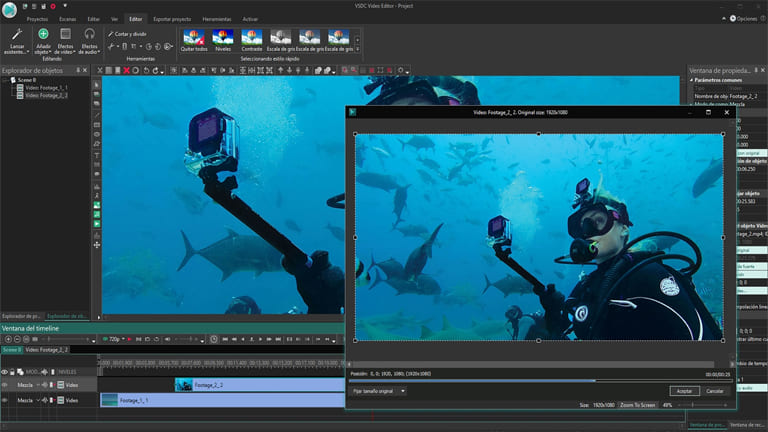
2. VSDC Free Video Editor
Spesifikasi Minimum:
- OS: Windows 7/8/10/11
- Processor: Intel/AMD processor 1.5 GHz atau lebih
- RAM: 2 GB (4 GB disarankan)
- GPU: Tidak wajib
Keunggulan:
✅ Sangat ringan, bisa jalan di RAM 2GB
✅ Fitur editing cukup advanced untuk software gratis
✅ Support chroma key (green screen)
✅ Banyak efek dan filter bawaan
✅ Export ke berbagai format termasuk untuk YouTube dan perangkat mobile
Kekurangan:
❌ Interface non-linear yang membingungkan untuk pemula
❌ Tidak ada versi Mac atau Linux
❌ Render cukup lambat untuk video panjang
❌ Versi gratis tidak ada hardware acceleration
Cocok untuk: Pengguna Windows dengan laptop sangat terbatas yang butuh fitur editing cukup advanced.
3. Avidemux
Spesifikasi Minimum:
- OS: Windows, Mac, Linux
- Processor: Processor lama pun masih bisa
- RAM: 1 GB (sangat ringan!)
- GPU: Tidak diperlukan
Keunggulan:
✅ Super ringan, bisa jalan di laptop jadul sekalipun
✅ Simple dan straightforward untuk tugas dasar
✅ Bagus untuk cutting, filtering, dan encoding sederhana
✅ Open source dan gratis
✅ Tidak ada watermark
Kekurangan:
❌ Fitur sangat terbatas (hanya untuk editing dasar)
❌ Tidak ada timeline yang kompleks
❌ Tidak cocok untuk editing dengan banyak layer atau efek
❌ Interface sangat kuno
Cocok untuk: Pengguna yang hanya perlu potong-sambung video, convert format, atau filter sederhana tanpa ribet.
4. OpenShot
Spesifikasi Minimum:
- OS: Windows 7/10/11, Mac, Linux
- Processor: Multi-core processor (dual core minimal)
- RAM: 4 GB (2 GB bisa tapi sering lag)
- GPU: Disarankan yang support OpenGL
Keunggulan:
✅ Interface drag-and-drop yang sangat mudah untuk pemula
✅ Open source dan gratis
✅ Unlimited tracks/layers
✅ Support banyak format video dan audio
✅ Ada fitur slow motion dan time effects
✅ Cross-platform (bisa pindah project antar OS)
Kekurangan:
❌ Sering crash atau freeze di laptop spek sangat rendah
❌ Render lambat untuk video HD
❌ Bug kadang muncul saat menggunakan banyak efek
❌ Preview bisa lag
Cocok untuk: Pemula yang ingin belajar editing dengan interface yang intuitif dan tidak terlalu kompleks.
5. MiniTool MovieMaker
Spesifikasi Minimum:
- OS: Windows 7/10/11
- Processor: Intel/AMD 1.8 GHz atau lebih
- RAM: 2 GB (4 GB disarankan)
- GPU: Tidak wajib
Keunggulan:
✅ Interface sangat sederhana dan user-friendly
✅ Ringan dan cepat untuk editing dasar
✅ Banyak template dan efek transisi bawaan
✅ Export langsung ke YouTube, Facebook, atau TikTok
✅ Gratis untuk penggunaan pribadi (dengan watermark kecil)
Kekurangan:
❌ Versi gratis ada watermark
❌ Fitur terbatas dibanding software profesional
❌ Tidak ada advanced color grading
❌ Hanya tersedia untuk Windows
Cocok untuk: Content creator pemula yang ingin membuat video sederhana untuk media sosial dengan cepat.
6. Kdenlive
Spesifikasi Minimum:
- OS: Windows 7/10/11, Linux
- Processor: Multi-core processor
- RAM: 4 GB (bisa jalan di 2 GB tapi berat)
- GPU: Disarankan untuk preview lancar
Keunggulan:
✅ Open source dan gratis sepenuhnya
✅ Fitur sangat lengkap (hampir setara software berbayar)
✅ Support proxy editing (edit file resolusi rendah, render resolusi tinggi)
✅ Multi-track editing
✅ Banyak efek dan transisi
✅ Customizable interface
Kekurangan:
❌ Agak berat untuk laptop dengan RAM < 4GB
❌ Butuh waktu untuk belajar karena fiturnya banyak
❌ Kadang crash saat menggunakan banyak efek
❌ Instalasi cukup besar
Cocok untuk: Pengguna yang ingin software gratis dengan fitur advanced dan bersedia belajar kurva yang lebih curam.
7. HitFilm Express (Versi Lama)
Spesifikasi Minimum:
- OS: Windows 7/10/11
- Processor: Quad-core processor
- RAM: 4 GB (8 GB disarankan)
- GPU: GPU dengan 1GB VRAM (wajib untuk versi terbaru)
Catatan: HitFilm Express versi terbaru cukup berat, tapi versi lama (2017-2019) masih bisa dicari dan lebih ringan.
Keunggulan:
✅ Gratis dengan fitur VFX (visual effects) yang powerful
✅ Interface mirip software profesional
✅ Banyak tutorial tersedia di YouTube
✅ Bisa untuk compositing dan efek khusus
Kekurangan:
❌ Versi terbaru cukup berat untuk laptop spek rendah
❌ Butuh GPU yang decent
❌ Export ada batasan di versi gratis
❌ Memerlukan registrasi
Cocok untuk: Pengguna yang tertarik dengan efek visual dan compositing, dengan laptop yang masih memiliki GPU entry-level.
Tabel Perbandingan Lengkap
| Software | RAM Minimum | Ukuran Install | Tingkat Kesulitan | Watermark | Platform |
|---|---|---|---|---|---|
| Shotcut | 4 GB | ~300 MB | Medium | Tidak | Win/Mac/Linux |
| VSDC | 2 GB | ~50 MB | Medium-Hard | Tidak | Windows |
| Avidemux | 1 GB | ~30 MB | Easy | Tidak | Win/Mac/Linux |
| OpenShot | 4 GB | ~200 MB | Easy | Tidak | Win/Mac/Linux |
| MiniTool | 2 GB | ~100 MB | Easy | Ada (kecil) | Windows |
| Kdenlive | 4 GB | ~300 MB | Medium-Hard | Tidak | Win/Linux |
| HitFilm Express | 4 GB | ~1 GB | Hard | Ada (terbatas) | Win/Mac |
Tips Optimasi Editing Video di Laptop Spek Rendah
Memilih software ringan saja tidak cukup. Terapkan tips berikut untuk memaksimalkan performa laptopmu:
1. Gunakan Proxy Editing
Banyak software (Shotcut, Kdenlive) mendukung proxy editing. Ini berarti kamu mengedit menggunakan file video resolusi rendah (misal 480p), tapi saat render, software akan otomatis menggunakan file original resolusi tinggi. Ini mengurangi beban RAM dan CPU secara drastis.
2. Tutup Semua Aplikasi Lain
Saat editing, tutup browser (terutama Chrome yang terkenal rakus RAM), aplikasi office, dan program background lainnya. Setiap MB RAM yang bisa dibebaskan akan membantu kelancaran editing.
3. Upgrade ke SSD
Jika laptopmu masih menggunakan HDD, upgrade ke SSD adalah investasi terbaik yang bisa kamu lakukan. SSD mempercepat loading software, preview video, dan proses rendering secara signifikan. Bahkan laptop dengan RAM terbatas akan terasa jauh lebih responsif dengan SSD.
4. Turunkan Resolusi Preview
Hampir semua software video editor memiliki opsi untuk menurunkan kualitas preview (misal dari Full ke Half atau Quarter). Ini tidak mempengaruhi hasil akhir video, tapi sangat meringankan beban GPU dan CPU saat editing.
5. Render Secara Bertahap
Jangan langsung render video final dengan semua efek sekaligus. Render bagian-bagian yang berat secara terpisah, lalu gabungkan di project baru. Ini mencegah crash di tengah proses rendering.
6. Bersihkan Temporary Files
Software video editor menghasilkan banyak file temporary saat editing. Rutinlah membersihkan folder temporary (biasanya di C:\Users[Nama]\AppData\Local\Temp) untuk membebaskan space dan mencegah laptop lemot.
7. Pertimbangkan Upgrade RAM
Jika laptopmu masih menggunakan RAM 2GB atau 4GB, upgrade ke 8GB (jika motherboard mendukung) adalah cara termurah dan paling efektif untuk meningkatkan performa editing video. Harga RAM 4GB-8GB sekarang relatif terjangkau.
Kesimpulan: Spesifikasi Rendah Bukan Halangan Berkreasi
Memiliki laptop dengan spesifikasi rendah memang memiliki keterbatasan, tapi bukan berarti kamu tidak bisa menghasilkan video yang berkualitas. Dengan memilih software yang tepat, mengoptimalkan workflow, dan menerapkan tips-tips di atas, kamu tetap bisa belajar editing, membuat konten untuk media sosial, atau menyelesaikan tugas kuliah dengan baik.
Rekomendasi Editor:
- Paling Ringan: Avidemux (untuk editing super dasar)
- Best Overall: Shotcut (gratis, fitur lengkap, cukup ringan)
- Termudah untuk Pemula: OpenShot atau MiniTool MovieMaker
- Fitur Terlengkap: Kdenlive (jika RAM minimal 4GB)
Ingatlah, software hanyalah alat. Kreativitas, storytelling, dan konsistensi kamu jauh lebih penting daripada kecanggihan software yang digunakan. Banyak YouTuber dan content creator sukses yang memulai karir mereka dengan laptop kentang dan software gratis.
Mulailah dari apa yang kamu miliki sekarang. Asah skill-mu, dan nanti ketika sudah menghasilkan, barulah upgrade peralatan. Karena pada akhirnya, konten yang bagus lahir dari ide yang bagus, bukan dari software yang mahal.
Untuk review software lainnya, tips produktivitas, dan panduan teknologi yang mudah dipahami, kunjungi Total Digitech — sumber informasi teknologi yang aplikatif dan relevan untuk semua kalangan!
