
Pernah tidak kamu mengalami momen panik ketika laptop tiba-tiba error, hardisk eksternal rusak, atau akun cloud terkunci—padahal di dalamnya ada data penting seperti skripsi, dokumen kerja, atau foto kenangan?
Kalau pernah, kamu pasti tahu rasanya: deg-degan, keringat dingin, dan penyesalan karena nggak backup data secara rutin.
Kabar baiknya: kamu nggak perlu jadi ahli IT untuk melindungi data pentingmu. Dengan software backup otomatis, kamu bisa “set and forget”—data kamu tersimpan aman tanpa harus ingat manual setiap hari.
Artikel ini bakal rekomendasikan software backup otomatis terbaik untuk berbagai kebutuhan, lengkap dengan perbandingan fitur, harga, dan contoh setup praktis. Buat review software dan tips keamanan digital lainnya, kunjungi Total Digitech.
Kenapa Backup Otomatis Lebih Baik daripada Manual?
Perbandingan: Backup Manual vs. Otomatis
| Aspek | Backup Manual ❌ | Backup Otomatis ✅ |
|---|---|---|
| Konsistensi | Sering lupa atau menunda | Berjalan sesuai jadwal, tanpa intervensi |
| Waktu | Butuh alokasi waktu khusus | Berjalan di background, nggak ganggu aktivitas |
| Risiko Human Error | Bisa salah pilih file atau lokasi | Konfigurasi sekali, jalan terus dengan akurat |
| Cakupan | Sering hanya backup file “yang penting saja” | Bisa mencakup seluruh sistem, folder tersembunyi, dan setting aplikasi |
| Pemulihan | Proses restore sering ribet dan tidak terstruktur | Restore terorganisir, bisa pilih versi tertentu atau recovery penuh |
Contoh konkret:
Rina, mahasiswa tingkat akhir, biasa backup skripsinya ke flashdisk setiap minggu. Suatu hari, laptopnya kena ransomware. Flashdisk backup-nya ternyata juga terinfeksi karena selalu tercolok. Kalau Rina pakai software backup otomatis dengan versi historis (cloud atau external drive yang tidak selalu terhubung), ia bisa restore file dari sebelum serangan.
Poin penting: Backup otomatis bukan tentang teknologi canggih. Ia tentang konsistensi yang dijamin sistem, bukan mengandalkan ingatan manusia.
Kriteria Memilih Software Backup yang Tepat
Sebelum rekomendasikan software, mari pahami dulu apa yang harus dicari.
Checklist Evaluasi Software Backup
| Kriteria | Pertanyaan Penting | Contoh Aplikasi |
|---|---|---|
| Jenis Backup | Apakah support full image, file-level, atau incremental? | Macrium Reflect (image), Backblaze (file-level) |
| Lokasi Penyimpanan | Local drive, external HDD, cloud, atau hybrid? | Acronis (hybrid), Google Drive (cloud) |
| Otomatisasi | Bisa dijadwalkan? Trigger berdasarkan event? | Veeam Agent (jadwal + event trigger) |
| Enkripsi & Keamanan | Apakah data dienkripsi saat transfer dan penyimpanan? | Backblaze (enkripsi end-to-end), Duplicati (open-source encryption) |
| Kemudahan Restore | Apakah restore bisa dilakukan dengan mudah, bahkan oleh non-teknis? | Time Machine (Mac), File History (Windows) |
| Harga & Lisensi | Gratis, freemium, atau berbayar? Lisensi per device atau per user? | Cobian Backup (gratis), Acronis (berbayar) |
| Kompatibilitas | Support OS dan device yang kamu gunakan? | EaseUS Todo Backup (Windows/Mac), rsync (Linux) |
Tips realistis: Tidak ada software “terbaik” untuk semua orang. Pilih yang paling sesuai dengan kebutuhan, budget, dan tingkat kenyamanan teknismu.
7 Rekomendasi Software Backup Otomatis (Gratis & Berbayar)
1. Google Drive / OneDrive / Dropbox (Cloud Sync + Backup)
Cocok untuk: Pengguna yang butuh backup file penting dengan akses multi-device dan kolaborasi.
Kelebihan:
✅ Setup sangat mudah: install app, pilih folder, selesai
✅ Sinkronisasi real-time antar device
✅ Akses file dari mana saja via web atau mobile app
✅ Versi gratis cukup untuk dokumen dan foto (15 GB Google Drive)
Kekurangan:
❌ Bukan backup “true” dalam arti versi historis terbatas (kecuali upgrade ke paid plan)
❌ Bergantung pada koneksi internet untuk sinkronisasi awal
❌ Privasi: data disimpan di server pihak ketiga
Contoh setup praktis:
- Install Google Drive for Desktop
- Pilih folder “Dokumen Penting” dan “Foto Keluarga” untuk disinkronkan
- Aktifkan “Backup & Sync” untuk folder sistem kritis (Desktop, Documents)
- Setel notifikasi jika sinkronisasi gagal
Harga: Gratis (15 GB), Premium mulai Rp29.000/bulan untuk 100 GB
2. Backblaze (Cloud Backup Unlimited)
Cocok untuk: Pengguna yang ingin backup “set and forget” dengan cakupan luas dan harga terjangkau.
Kelebihan:
✅ Backup unlimited untuk satu komputer (termasuk external drive yang tercolok)
✅ Enkripsi end-to-end, privasi terjamin
✅ Restore via download, kirim hardisk (berbayar), atau ambil file via mobile app
✅ Interface sederhana, cocok untuk non-teknis
Kekurangan:
❌ Hanya backup file-level, bukan full system image
❌ Restore full system memerlukan waktu download yang lama
❌ Tidak support backup multi-device dalam satu akun dasar
Contoh setup praktis:
- Download dan install Backblaze
- Buat akun, pilih “Backup Everything” atau custom folder
- Exclude folder sistem atau file besar yang tidak perlu (opsional)
- Biarkan berjalan di background; backup awal mungkin butuh waktu, selanjutnya incremental
Harga: $9/bulan (~Rp140.000) per komputer, unlimited storage
3. Macrium Reflect (Windows – Free & Paid)
Cocok untuk: Pengguna Windows yang butuh backup image sistem lengkap untuk disaster recovery.
Kelebihan:
✅ Backup full system image: bisa restore seluruh OS, aplikasi, dan setting ke kondisi sebelumnya
✅ Incremental dan differential backup untuk efisiensi ruang
✅ Fitur cloning untuk migrasi ke SSD/HDD baru
✅ Versi free cukup powerful untuk kebutuhan pribadi
Kekurangan:
❌ Interface agak teknis untuk pemula
❌ Versi free tidak ada scheduling otomatis (harus manual atau pakai Task Scheduler)
❌ Hanya untuk Windows
Contoh setup praktis:
- Download Macrium Reflect Free
- Pilih “Create an image of the partition(s) required to backup and restore Windows”
- Simpan image ke external HDD atau network location
- Untuk otomatisasi: gunakan Windows Task Scheduler untuk menjalankan backup mingguan
Harga: Gratis (Free Edition), Paid mulai $69.95 (~Rp1,1 juta) untuk fitur advanced + support
4. Time Machine (macOS – Built-in)
Cocok untuk: Pengguna Mac yang ingin solusi backup terintegrasi dan mudah.
Kelebihan:
✅ Terintegrasi penuh dengan macOS, setup dalam 3 klik
✅ Backup incremental otomatis setiap jam (jika drive terhubung)
✅ Restore file, folder, atau seluruh sistem dengan interface visual yang intuitif
✅ Support backup ke local drive, Time Capsule, atau network volume
Kekurangan:
❌ Hanya untuk macOS (tidak support Windows/Linux)
❌ Butuh external drive atau network storage dedicated
❌ Tidak ada opsi cloud native (perlu solusi third-party untuk hybrid)
Contoh setup praktis:
- Colokkan external HDD ke Mac
- System Preferences > Time Machine > Select Backup Disk
- Pilih drive, aktifkan “Encrypt Backup” untuk keamanan tambahan
- Biarkan berjalan; Time Machine akan backup otomatis setiap jam
Harga: Gratis (built-in macOS), biaya external HDD terpisah
5. Duplicati (Open Source – Cross-Platform)
Cocok untuk: Pengguna teknis yang ingin backup terenkripsi ke cloud atau server dengan kontrol penuh.
Kelebihan:
✅ Open source, gratis, dan transparan
✅ Support berbagai backend: Google Drive, OneDrive, S3, WebDAV, FTP, dll.
✅ Enkripsi AES-256 sebelum upload, privasi terjamin
✅ Backup incremental dengan deduplikasi untuk efisiensi ruang
Kekurangan:
❌ Interface berbasis web, setup awal agak teknis
❌ Restore memerlukan pemahaman tentang struktur backup
❌ Tidak ada support resmi (bergantung pada komunitas)
Contoh setup praktis:
- Download dan install Duplicati
- Buka interface web (http://localhost:8200), buat backup job baru
- Pilih source folder, destination (misal: Google Drive via OAuth)
- Setel enkripsi password, jadwal backup harian/mingguan
- Test restore untuk memastikan konfigurasi berjalan
Harga: 100% gratis dan open source
6. Veeam Agent for Windows/Mac (Free & Paid)
Cocok untuk: Pengguna yang butuh backup enterprise-grade dengan opsi hybrid (local + cloud).
Kelebihan:
✅ Backup full system, volume-level, atau file-level
✅ Support backup ke local drive, network share, atau Veeam Cloud Connect
✅ Fitur recovery media untuk boot dari USB saat sistem rusak
✅ Versi free cukup lengkap untuk penggunaan pribadi
Kekurangan:
❌ Interface agak kompleks untuk pemula
❌ Fitur cloud memerlukan subscription terpisah
❌ Dokumentasi lebih teknis, butuh waktu belajar
Contoh setup praktis:
- Download Veeam Agent for Windows Free
- Pilih backup mode: “Entire computer” atau “Volume level”
- Pilih target: external HDD atau network folder
- Setel jadwal harian/mingguan dan retensi (berapa versi backup disimpan)
- Buat recovery media USB untuk emergency boot
Harga: Gratis (Free Edition), Paid mulai $45/tahun (~Rp700.000) untuk fitur advanced + cloud
7. Cobian Backup (Windows – Gratis)
Cocok untuk: Pengguna Windows yang butuh software backup ringan, gratis, dan fleksibel.
Kelebihan:
✅ 100% gratis, tanpa iklan atau fitur premium terkunci
✅ Support backup file/folder dengan kompresi dan enkripsi
✅ Bisa dijadwalkan via internal scheduler atau Windows Task Scheduler
✅ Ringan, tidak membebani sistem
Kekurangan:
❌ Interface terlihat outdated (tapi fungsional)
❌ Tidak support backup image sistem (hanya file-level)
❌ Tidak ada cloud integration native (perlu script atau third-party tool)
Contoh setup praktis:
- Download dan install Cobian Backup
- Buat task baru: pilih source folder dan destination (external HDD/network)
- Aktifkan kompresi ZIP dan enkripsi AES jika perlu
- Setel schedule: harian, mingguan, atau bulanan
- Aktifkan log dan notifikasi email untuk monitoring
Harga: 100% gratis
Tabel Perbandingan: Software Backup Otomatis
| Software | Platform | Jenis Backup | Cloud Native | Harga | Cocok Untuk |
|---|---|---|---|---|---|
| Google Drive/OneDrive | Win/Mac/Linux | File sync + backup | ✅ Ya | Gratis / ~Rp29rb/bln | Dokumen penting, kolaborasi tim |
| Backblaze | Win/Mac | File-level unlimited | ✅ Ya | ~Rp140rb/bln | Backup “set and forget” tanpa ribet |
| Macrium Reflect | Windows | Full image + file | ❌ Tidak (butuh cloud third-party) | Gratis / ~Rp1,1jt | Disaster recovery, cloning drive |
| Time Machine | macOS | Full system incremental | ❌ Tidak (local/network only) | Gratis (built-in) | Pengguna Mac yang ingin solusi terintegrasi |
| Duplicati | Cross-platform | File-level encrypted | ✅ Ya (via backend) | 100% Gratis | Pengguna teknis yang ingin kontrol penuh |
| Veeam Agent | Win/Mac | Full image + file | ✅ Ya (dengan subscription) | Gratis / ~Rp700rb/tahun | Backup enterprise-grade untuk pribadi |
| Cobian Backup | Windows | File-level + compress | ❌ Tidak | 100% Gratis | Pengguna Windows yang butuh solusi ringan & gratis |
Tips Setup Backup Otomatis yang Efektif
1. Terapkan Aturan 3-2-1
Strategi backup yang direkomendasikan para ahli:
✅ 3 salinan data (1 original + 2 backup)
✅ 2 media penyimpanan berbeda (misal: external HDD + cloud)
✅ 1 salinan disimpan di lokasi berbeda (offsite, misal: cloud atau rumah keluarga)
Contoh konkret:
Data skripsi kamu:
- Original: Laptop
- Backup 1: External SSD di rumah (otomatis via Macrium Reflect)
- Backup 2: Cloud (Google Drive, otomatis sync folder “Skripsi”)
2. Jadwalkan Backup Sesuai Frekuensi Perubahan Data
Tidak semua data perlu backup setiap jam. Sesuaikan jadwal dengan tingkat perubahan:
| Jenis Data | Frekuensi Backup Rekomendasi | Contoh Software Setting |
|---|---|---|
| Dokumen aktif (skripsi, laporan kerja) | Setiap hari atau real-time sync | Google Drive sync, Backblaze continuous |
| Foto & video pribadi | Mingguan atau saat ada tambahan | Time Machine hourly, Cobian weekly |
| Sistem & aplikasi | Bulanan atau setelah update besar | Macrium Reflect monthly image |
| Arsip lama (jarang berubah) | Setiap 3-6 bulan | Duplicati quarterly ke cloud |
3. Test Restore Secara Berkala
Backup yang tidak pernah di-test restore ibarat payung yang belum dibuka saat hujan—bisa jadi bolong.
Langkah test restore sederhana:
- Pilih satu file atau folder yang sudah dibackup
- Restore ke lokasi berbeda (jangan timpa original)
- Verifikasi file dapat dibuka dan isinya utuh
- Catat waktu dan langkah restore untuk referensi emergency
Tips: Lakukan test restore 3-6 bulan sekali, atau setelah update besar software backup.
4. Amankan Backup dengan Enkripsi dan Akses Terbatas
Backup yang tidak dienkripsi ibarat menyimpan dokumen penting di laci terbuka.
Praktik keamanan dasar:
✅ Aktifkan enkripsi saat backup ke cloud atau media yang bisa hilang
✅ Gunakan password kuat dan unique untuk akun backup cloud
✅ Simpan external backup drive di lokasi aman (tidak selalu tercolok ke laptop)
✅ Batasi akses folder backup di network share (hanya user tertentu yang bisa baca/tulis)
Kesalahan Umum dalam Setup Backup dan Cara Menghindarinya
| Kesalahan | Dampak | Solusi |
|---|---|---|
| Hanya backup ke satu lokasi | Jika lokasi itu rusak/hilang, data tetap hilang | Terapkan aturan 3-2-1: minimal 2 media + 1 offsite |
| Tidak pernah test restore | Saat butuh, ternyata backup corrupt atau tidak lengkap | Jadwalkan test restore berkala, dokumentasikan prosedurnya |
| Backup termasuk file sampah/temporary | Ruang penyimpanan terbuang, backup jadi lambat | Exclude folder temporary, cache, atau file sistem yang tidak kritis |
| Lupa update software backup | Bug atau vulnerability tidak terpatch, risiko kegagalan backup | Aktifkan auto-update atau cek update bulanan |
| Mengandalkan sync sebagai backup | File terhapus di satu device ikut terhapus di cloud | Gunakan software dengan versioning atau historical backup, bukan hanya sync |
Bonus: Script Sederhana Backup Otomatis (Untuk yang Suka DIY)
Bagi yang suka otomasi dan ingin kontrol penuh, berikut contoh script backup sederhana:
Windows (PowerShell + Task Scheduler)
# backup-script.ps1
$source = "C:\Users\Nama\Documents\Penting"
$destination = "D:\Backup\Penting_$(Get-Date -Format 'yyyy-MM-dd')"
Robocopy $source $destination /MIR /R:3 /W:5 /LOG:"C:\BackupLog\backup_$(Get-Date -Format 'yyyy-MM-dd').txt"
Cara otomatisasi:
- Simpan script sebagai
backup-script.ps1 - Buka Task Scheduler > Create Basic Task
- Trigger: Daily at 2 AM
- Action: Start program
powershell.exedengan argument-File "C:\path\to\backup-script.ps1"
macOS/Linux (Bash + cron)
# backup-script.sh
#!/bin/bash
SOURCE="$HOME/Documents/Penting"
DEST="/Volumes/BackupDrive/Penting_$(date +%Y-%m-%d)"
rsync -av --delete "$SOURCE" "$DEST" >> ~/backup_log.txt 2>&1
Cara otomatisasi:
- Simpan script, beri izin eksekusi:
chmod +x backup-script.sh - Edit crontab:
crontab -e - Tambahkan baris:
0 2 * * * /path/to/backup-script.sh(jalan jam 2 pagi setiap hari)
Catatan: Script di atas adalah contoh dasar. Untuk produksi, tambahkan enkripsi, validasi, dan notifikasi error.
Kesimpulan: Backup Otomatis Itu Investasi, Bukan Biaya
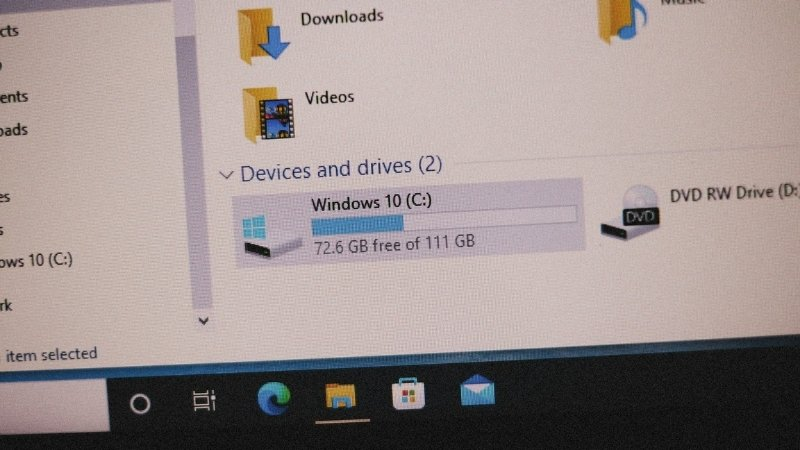
Kehilangan data penting bukan soal “jika”, tapi “kapan”. Pertanyaannya bukan apakah kamu akan mengalami kehilangan data, tapi seberapa siap kamu ketika itu terjadi.
Software backup otomatis bukan tentang teknologi paling canggih. Ia tentang:
✅ Konsistensi: Backup berjalan tanpa bergantung pada ingatanmu
✅ Ketenangan pikiran: Tahu data aman, bisa fokus pada pekerjaan atau hobi
✅ Kesiapan emergency: Saat disaster terjadi, kamu bisa recover dengan cepat
Mulailah dari langkah kecil:
- Pilih satu software dari rekomendasi di atas yang sesuai kebutuhanmu
- Setup backup untuk folder paling kritis dulu (dokumen kerja, skripsi, foto keluarga)
- Jadwalkan test restore pertama dalam 2 minggu ke depan
Karena data pentingmu bukan sekadar file—ia adalah waktu, usaha, dan kenangan yang tidak tergantikan.
Untuk review software, tips keamanan digital, dan panduan teknologi praktis lainnya, kunjungi Total Digitech — sumber informasi teknologi yang mudah dipahami dan aplikatif!
Prinsip penutup: Backup terbaik bukan yang paling mahal. Ia yang berjalan konsisten, teruji restore-nya, dan membuat kamu tidur lebih nyenyak.
